
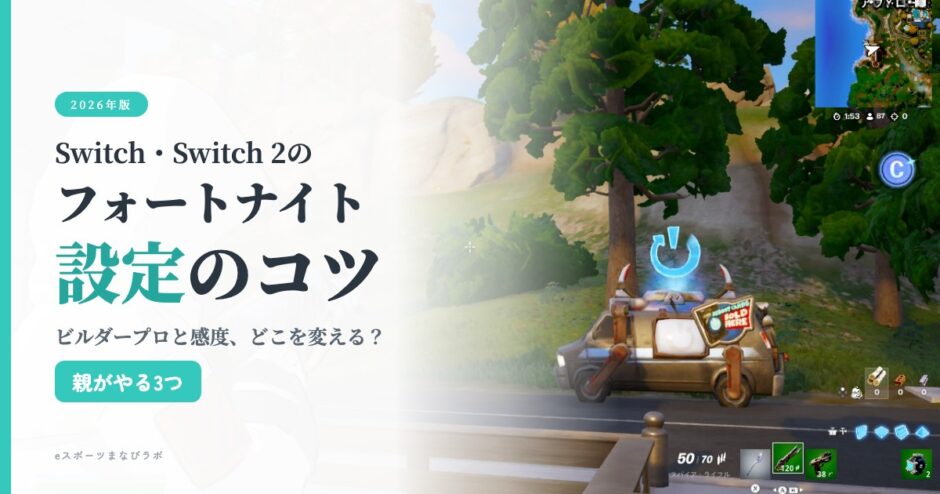

※本記事にはプロモーションが含まれます
💡ポイント
Switch 2をお使いの方へ:Switch 2版では、Joy-Con 2を「マウス」として使う操作が選べます(2025年6月〜)。でも、ビルダープロや感度の考え方はSwitch 2でも同じ。まずはこの記事の設定で慣れてから、マウス操作を試すのがおすすめです。
「Switchでフォートナイトを始めたけど、うちの子“思うように動かせない〜!”って苦戦中…」
Switchは、ほかのゲーム機とボタンの配置や感度が少しちがいます。とくにフォートナイトは「建築」と「ねらい撃ち」があるので、最初の設定のままだと動かしにくく感じやすいんです。
① プリセットを「ビルダープロ」に
② 「編集を自動で確定」をオンに
③ 感度は低めから始める

長男は小2のときに、Switchでフォートナイトを始めました。最初は「ボタンが多すぎる」と言っていましたが、設定を変えるだけで動かしやすくなります。親がゲームにくわしくなくても大丈夫。この記事の順番でやってみてください。
▼ 課金・ボイチャ・時間のルール、親子で決めたい方へ ▼
書きこみながら「うちのルール」が決まるガイドです(noteで見る・980円)
この記事でわかること
✔ 初心者の子に合う「操作スタイル(プリセット)」の選び方
✔ 「ビルダープロ」にする手順(3ステップ)と、編集をラクにする設定
✔ 感度はどこを変える? 子ども向けの目安(低めから)
✔ Switch 2のマウス操作と、設定のあとに親がやる3つ
Switch・Switch2での操作は最初むずかしい?
▼まずは全体像を知りたい方は【2026年最新版】フォートナイトの操作方法まとめ|PC・PS4/PS5・Switch/Switch2対応もどうぞ。
Switchは手軽に遊べる反面、コントローラーの形がほかの機種とちがいます。ProコントローラーとJoy-Conでも、スティックの動きや押し心地がちがいます。
フォートナイトには、ボタンの役割をまとめて変えられる「操作スタイル(プリセット)」が4つあります。
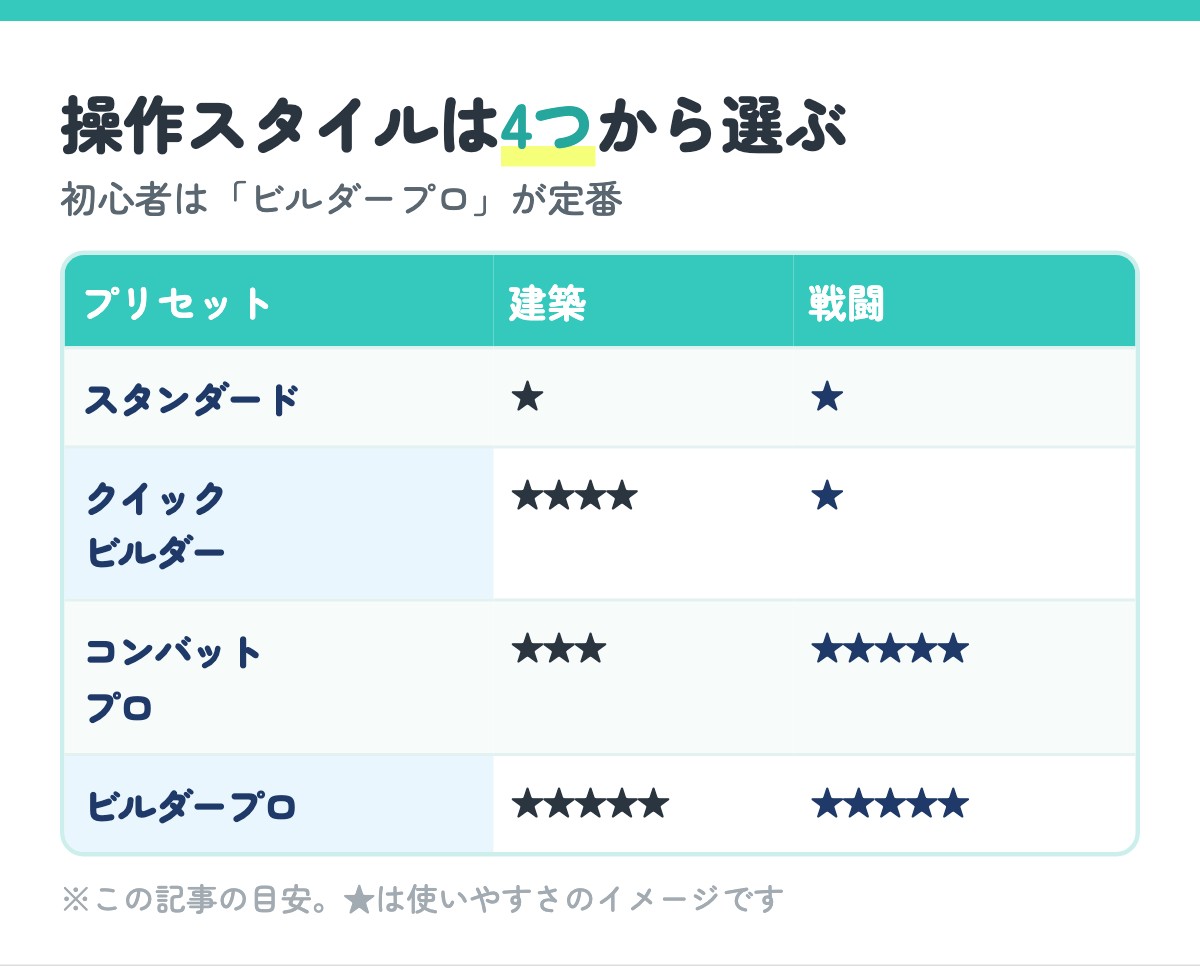
表の文字版
スタンダード:建築★・戦闘★
クイックビルダー:建築★★★★・戦闘★
コンバットプロ:建築★★★・戦闘★★★★★
ビルダープロ:建築★★★★★・戦闘★★★★★(この記事のおすすめ)
初心者におすすめは「ビルダープロ」。壁や床などの建築が、それぞれワンボタンでできるので、直感的に動かせます。Switchで遊ぶ人の定番の設定です。

「コンバットプロ」は戦闘向きの配置なので、建築をあまりしない「ゼロビルド」で遊ぶ子にはこちらでも。迷ったら、まずビルダープロで大丈夫です。
\コントローラーはこちらがおすすめ/
「ビルダープロ」の設定方法
設定は3ステップ。ゲームの中で変えられます(Switch 2版も同じ流れです)。
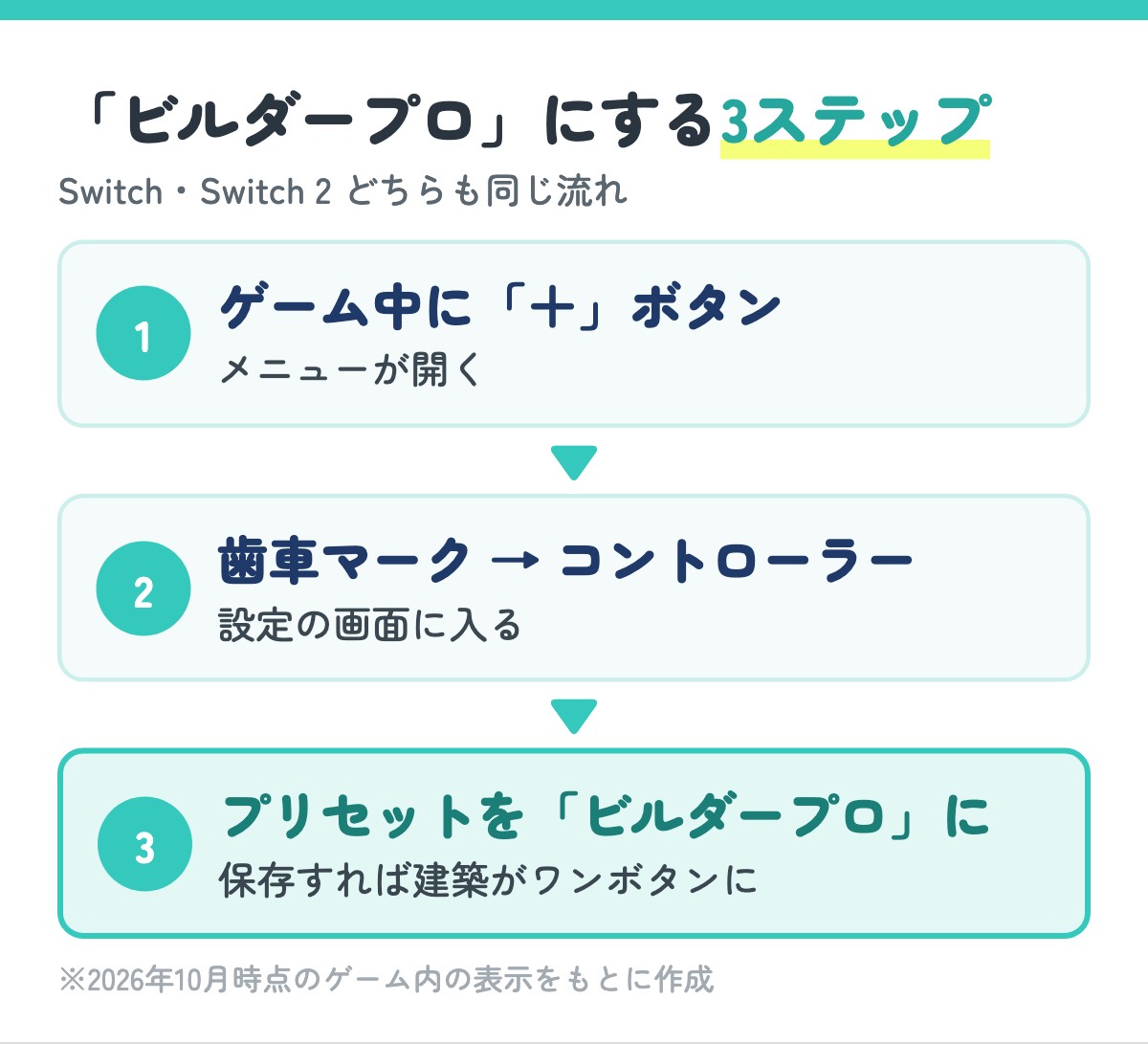
図の文字版
① ゲーム中に「+」ボタンを押す
② 歯車マーク →「コントローラー」の設定へ
③ プリセットを「ビルダープロ」に変えて保存
💡ポイント
設定の名前は、フォートナイトのアップデートで少し変わることがあります。この記事の名前は2026年10月時点のものです(アップデートで変わることがあります)。見つからないときは、設定画面の「コントローラー」のタブを順に見てみてください。
編集操作もしやすくしよう(カスタム例)
建築に慣れてきたら、「編集」の操作もラクにしておきましょう。ここは、ボタンの配置を2つ変えるだけです。
ボタン配置のカスタム例
✔ 編集ボタン:押しやすい場所(AボタンやLなど)に変える
✔ ジャンプ:Lスティック押し込み(L3)にすると、ねらいを崩さずジャンプできる
✔ 編集を自動で確定:オン(「両方」)にすると、編集がボタン1つで決まる

「編集を自動で確定」は、前は「リリースすると編集を確定」という名前でした。アップデートで変わったので、古い記事の名前のままだと見つかりません。
ここまでの設定を、あとで見返せるように5枚のカードにまとめました。
感度の調整も大事
Switchでは、スティックの感度も細かく変えられます。ここを子どもに合わせるだけで、「ねらえない」「画面が回りすぎる」がだいぶ減ります。
感度ってどこを変えればいいの?

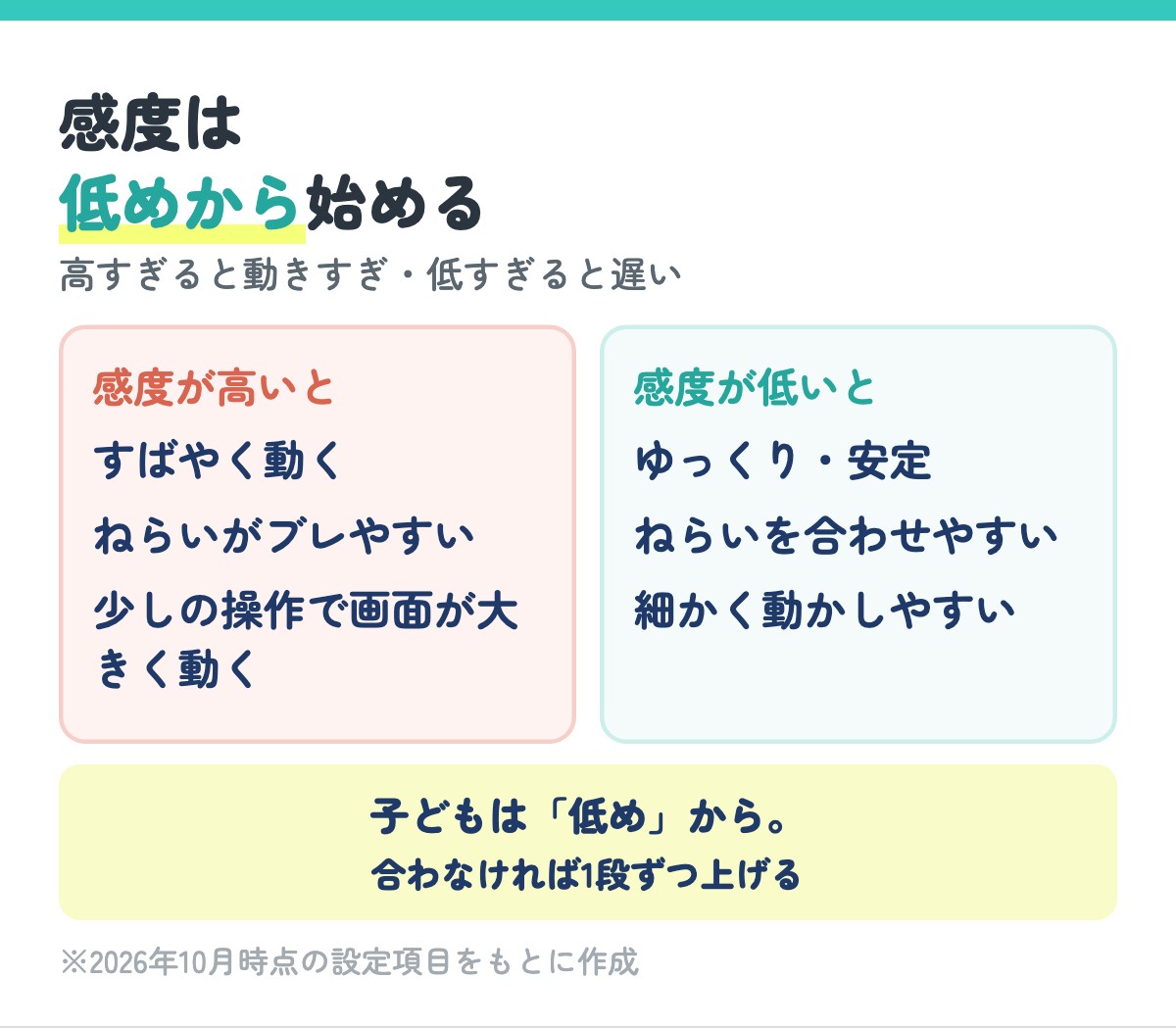
図の文字版
感度が高い:すばやく動く/ねらいがブレやすい/小さな手だと止まらない
感度が低い:ゆっくり・安定/ねらいを合わせやすい/まずはここから
子どもには「低め」から。合わなければ、1つずつ上げて様子を見る
変えるのは、この3つから
✔ 視点感度(水平・垂直):画面を回す速さ
✔ 照準感度(エイム):ねらっているときの速さ
✔ スコープ感度:スコープをのぞいたときの速さ
設定を変えても操作しづらいときは、コントローラーを変えるのも1つの手です。
小中学生にも扱いやすいおすすめ感度設定(目安)
「まず試す目安」です。公式の推奨値ではなく、低めの数字から始めて、子どもの手に合わせて少しずつ上げてください。
まず試す目安(低め)
✔ 視点感度(水平・垂直):36%くらい
✔ 照準感度(エイム):12%くらい
✔ スコープ感度:12%くらい
✔ 建築モードの感度倍率:1.5倍/編集モードの感度倍率:1.9倍
✔ ジャイロ:まずはオフ(好みで)

感度は「正解」がありません。子どもが「画面が回りすぎる」と言ったら下げる、「追いつかない」と言ったら上げる。それだけで十分です。
操作に慣れてきたら、フォートナイトの時間を「英語の練習」に変えてみるのもおすすめです。長男が1年以上続けている方法をまとめました。
▶ フォートナイト英会話とは?効果と始め方を1年以上続けた親が解説
Switch 2なら「マウス操作」も選べる
Switch 2版のフォートナイトは、Joy-Con 2を机に置いてマウスのように動かす「マウス操作」に対応しています(2025年6月7日・米国時間のアップデートから)。
Switch 2のマウス操作(Epic公式の案内)
✔ 設定を開く →「マウス」のタブ →「マウス操作」で「右」「左」「両方」を選ぶ
✔ マウス操作中は、Rスティックが使えなくなる(Joy-Con 2で画面を回す)
✔ 右または両方=ZRが「マウスの主ボタン」/左=ZL
✔ SwitchのProコントローラーやJoy-ConもSwitch 2で使える(ただしSwitchのJoy-Conではマウス操作はできない)
💡ポイント
Switch 2に「まるごと転送」したあとは、Switch版のフォートナイトを一度消して、ニンテンドーeショップからSwitch 2版を入れ直します。ニンテンドーアカウントとEpicアカウントのリンクが済んでいれば、そのまま同じアカウントで遊べます(※2026年10月29日にEpic Gamesの公式ニュースで確認)。

うちにはまだSwitch 2はなくて、子どもたちは「ほしい!」と言っています。買う日が来たら、まずはこの記事の設定で遊ぶところからです。
親子で安心して遊ぶために:親御さん・パパへのアドバイス
操作がラクになったら、安心の設定もいっしょにしておきましょう。やることは3つだけです。
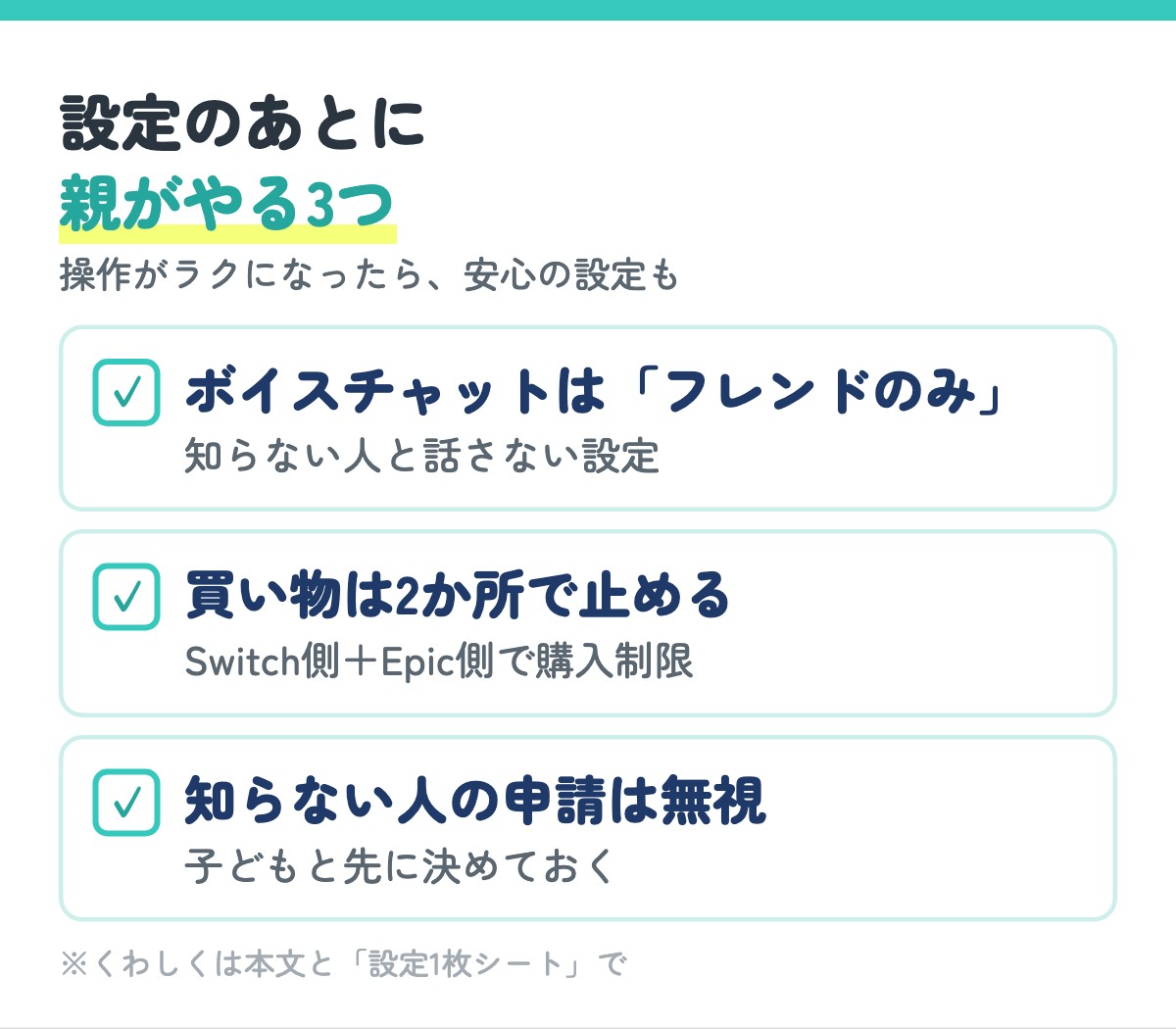
図の文字版
☑ ボイスチャットは「フレンドのみ」(知らない人と話さない設定)
☑ 買い物は2か所で止める(Switchのストアで買う分は本体の「購入制限」、Epicの支払いで買う分はEpicの「購入にPIN」)
☑ 知らない人の申請は無視でOK(子どもと先に決めておく)
長男が始めたときも、最初にしたのは「ボイスチャットはフレンドのみ」「友だちとだけつなぐ」「課金はオフ」の3つでした。ここを先にしておくと、あとが楽です。
子どもに渡す前に(Switch×フォートナイト)
操作のあとは、安心の設定もこの1枚
やることは 3つだけ!
保存して、設定中に見るだけ
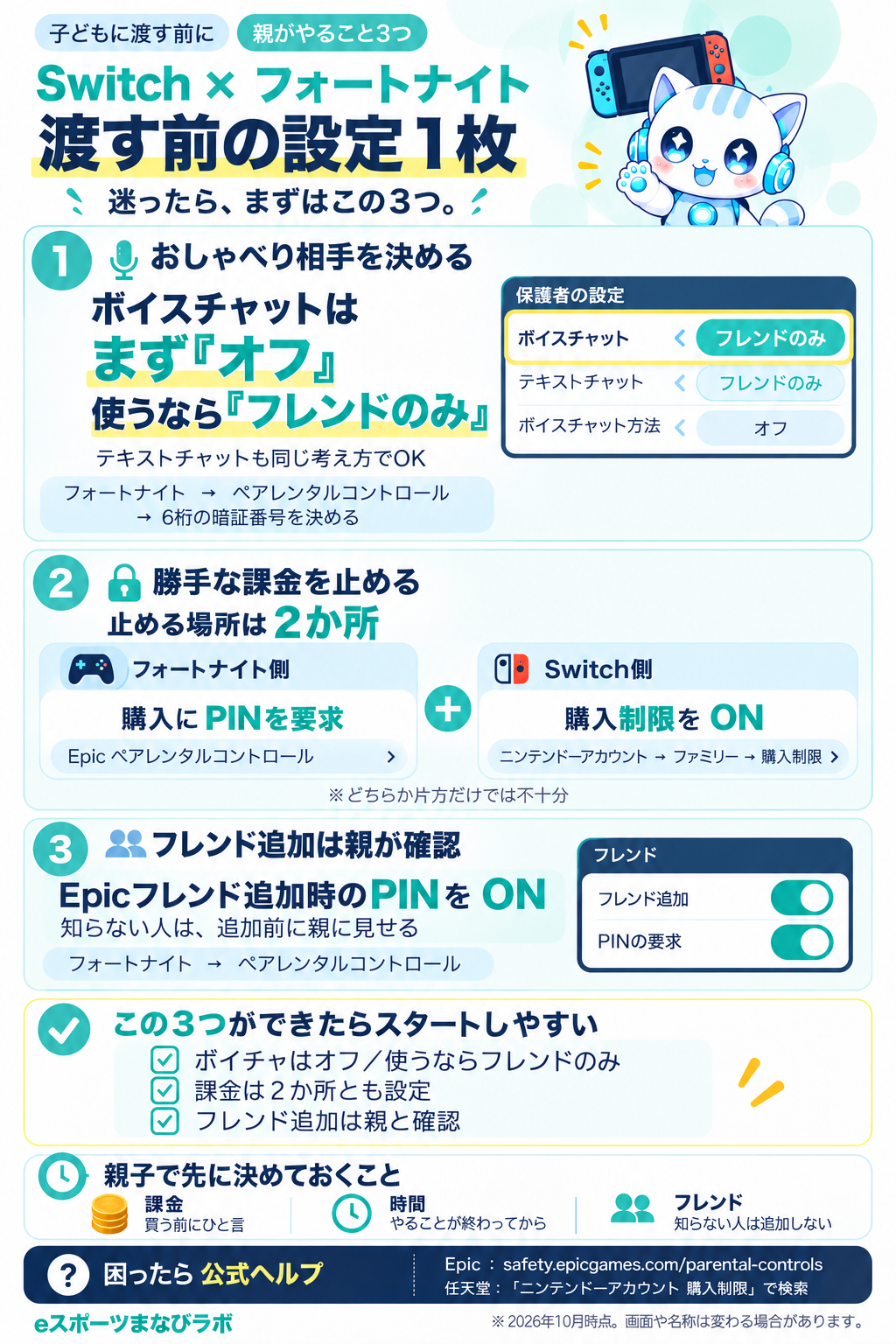
画像をタップすると大きく見られます。長押しで保存もできます
※2026年10月時点・Epic Games/任天堂の公式ヘルプで確認。画面はイメージです。登録なしでそのまま使えます
コントローラーのこと
✔ 感度は少し低めにしておくと、子どもでもねらいやすい
✔ Proコントローラーは、Joy-Conより持ちやすく、押しまちがいが減る(手の大きさに合わせて)
「まず何をそろえればいい?」と迷う方は、Switchでフォートナイトを始めるときに必要なものを、親向けにまとめた記事もどうぞ。
▼迷ったらここから:フォートナイトを始めたばかりの方は【初心者向け】Switchでフォートナイトの始め方|やり方・遊び方・安全設定まで!もあわせてどうぞ。
わが家が実際にやってみた2つ(eスピ!は1年以上受講中・デジタネは14日間の無料体験)を、親目線で並べてみました。
| くらべる項目 | eスピ!(ゲームで英会話) | デジタネ(ゲームでプログラミング) |
|---|---|---|
| 対象年齢 | 小学生〜中学生 | 小学生〜中学生 |
| 学べること | フォートナイト・マイクラ・Robloxなど好きなゲームをプレイしながらの英会話(オンライン/Discord・月4回) | マイクラ・ロブロックスを使ったプログラミング(動画を見ながら自分のペースで・100種類以上の教材) |
| 無料体験 | あり(事前登録制・見学会の案内もありました) | 14日間無料・クレジットカードの登録は不要 |
| 向いている子 | 英語よりも「ゲーム」から入りたい子/人見知りでもゲームの世界からなら入りやすい子 | 自分でゲームを作ってみたい子/集団より自分のペースで進めたい子 |
よくある質問
- ジャイロ(本体をかたむけてねらう)はオンにしたほうがいい?
- 最初はオフで大丈夫です。慣れてきて「もっと細かくねらいたい」となったら、オンにして試してみてください。合う・合わないは子どもによります。
- Proコントローラーは買わないとだめ?
- Joy-Conのままでも遊べます。手が大きくなってきた・長く遊ぶようになった、というタイミングで考えれば十分です。
- Switch 2でも、この記事の設定は同じ?
- はい。プリセット(ビルダープロ)や感度の考え方は同じです。Switch 2では、さらに「マウス操作」が選べます(記事の「Switch 2なら」の章)。
- 設定を変えたら、前より動かしにくくなった…
- 感度を一度に大きく変えると起きやすいです。1つずつ、少しだけ戻して様子を見てください。プリセットをもとに戻すこともできます。
まとめ|最初の設定でプレイがぐっと楽になる!

今日やること3つ
✔ プリセットを「ビルダープロ」に
✔ 「編集を自動で確定」をオン
✔ 感度は低めから、子どもに合わせて少しずつ
Switch版フォートナイトは、設定しだいで動かしやすさが大きく変わります。お子さんといっしょに、ぜひ設定を見直してみてくださいね。
操作しやすくなったら、「好き」を学びにも活かしてみませんか?
フォートナイトを遊びやすく設定してあげることは、お子さんの「好き」を応援する第一歩だと思います。
その「好き」を英語学習にも活かせるとしたら?ゲーム好きの息子がeスポーツ英会話を1年以上続けてどう変わったのか、料金や向かない家庭のことも正直にまとめました。
🎮 ゲーム好きなお子さんの「考える力」、遊びながら見てみませんか?
お子さんが自分で作戦を立て、試行錯誤しながら冒険する無料のブラウザゲームを作りました。
登録・インストール不要、広告なし。第1章をまるごと無料で遊べます。
設定や家庭のルールを確認できたら、まずは安心して遊ぶことを大切に。さらにゲーム好きを広げたいときは、ゲーム好きな子の「好き」から選ぶガイドで、英語で話す・プログラミングで作るなどの入口を紹介しています。