
※本記事にはプロモーションが含まれます
「Discordって何?ゲーマーが使うアプリでしょ?」
「設定とか難しそう…子どもに使わせて大丈夫なの?」
eスポーツ英会話(eスピ!)を始めるとき、一番のハードルに感じる方が多いのがDiscord(ディスコード)の設定です。
わが家も最初は「聞いたこともないアプリ」に少し身構えました。でも、実際に使ってみると設定は思ったよりシンプル。レッスン前に届く案内に沿って進めたら、初めてでも迷わず準備できました。
この記事では、eスピ!のレッスンを受けるためのDiscord準備(音声設定)と、よくある音声トラブルの対処法、子どもに使わせるときの安全ポイントをまとめました。Discordそのものの登録手順や基本の使い方は、別記事で詳しく解説しています。

※ いきなり入会ではありません。まずは情報を見るだけでもOKです
先に答えると、eスピ!でDiscordは「必要」です。
ただし、使うのは主に音声通話だけ。登録・音声設定・安全設定を済ませれば、難しい操作はほとんどありません。設定は5〜10分ほどで終わり、わが家もレッスン前に届く案内に沿って準備できました。音声トラブルもよくあるパターンが決まっているので、この記事を読んでおけば安心です。
- Discordを使ったことがなくて不安
- レッスン前に何を準備すればいいか知りたい
- 音声が聞こえない・マイクが反応しないときの対処法を知りたい
- 子どもにDiscordを使わせる際の安全対策が気になる
eスピ!のレッスンは、Discord(ディスコード)の音声通話を使って、コーチや一緒に学ぶ仲間と会話します。ZoomやLINE通話のeスポーツ版のようなもので、音質がよく、ゲームと同時に使っても動作が軽いのが特長です。
「そもそもDiscordって何?」という方は、登録から安全設定までまとめた Discordの安心ガイド も参考にしてみてください。この記事では、eスピ!のレッスンを受けるための準備にしぼってお話しします。
アカウントの作成やアプリのインストール手順は、Discordの登録・基本的な使い方ガイドで画像つきで詳しく説明しています。ここでは、eスピ!のレッスンで一番大事な「音声設定」にしぼってお伝えしますね。わが家もここだけは先に丁寧にやっておいたおかげで、初回レッスンからスムーズでした。所要時間は5分ほどです。
Discordを起動したら、音声まわりだけ確認しておきましょう。PCの場合は左下の歯車アイコン(ユーザー設定)→「音声・ビデオ」、スマホの場合はアプリのマイク権限とイヤホン接続をチェックします。ここが一番大事なポイントです。
- PCの場合:入力デバイス・出力デバイスがヘッドセットになっているか確認
- スマホの場合:マイク付きイヤホンを接続し、本体ではなくイヤホンから音が聞こえるか確認
- iPhone・Androidの場合:Discordアプリにマイク権限が許可されているか確認
- 「マイクテスト」や通話テストで、自分の声が相手に届くか確認
必要な準備が不安な方は、公式サイトで受講環境を先に確認しておくと安心です。
Switchでゲームをしながら受講する場合は、スマホでDiscordの音声通話をつなぐ形が多いです。PCがなくても、スマホにDiscordアプリを入れておけば通話できます。
スマホで確認したいポイントは、次の5つです。
- Discordアプリをインストールしてログインできる
- スマホのマイク権限がDiscordに許可されている
- 通知や着信でレッスン中に通話が切れないようにする
- 充電しながら使える場所に置く
- マイク付きイヤホンを使う場合は、音がイヤホンから聞こえるか確認する
保護者のスマホを使う場合、レッスン中はそのスマホを自由に使いにくくなります。可能なら、使っていない古いスマホやタブレットをWi-Fiにつないで「レッスン用」にしておくと安心です。
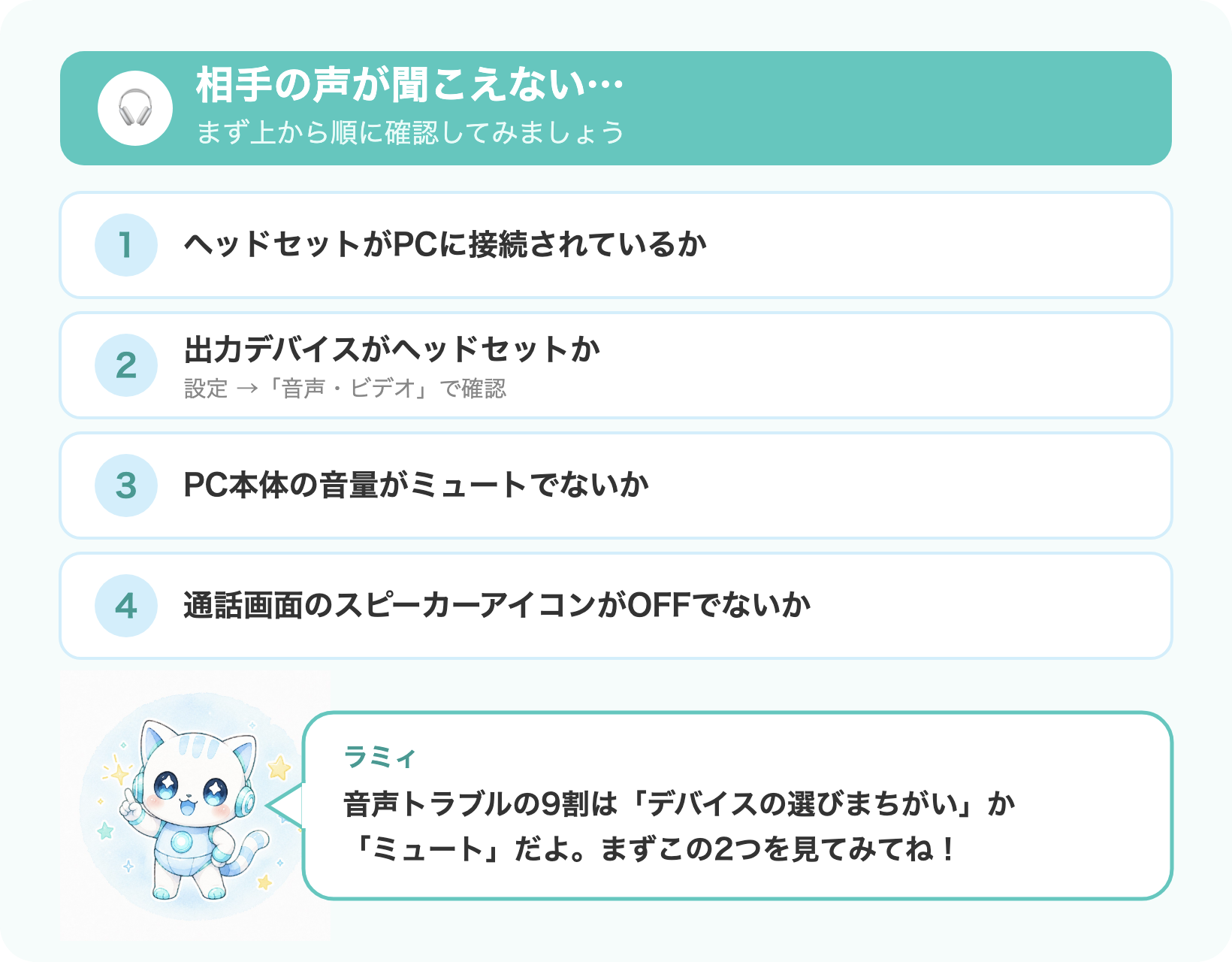
Discordで一番多いトラブルが「音声が聞こえない」「マイクが反応しない」です。焦る必要はありません。ほとんどの場合、以下のパターンで解決できます。
対処法
- ヘッドセットがPCにしっかり接続されているか確認
- Discord設定 →「音声・ビデオ」→ 出力デバイスがヘッドセットになっているか確認
- PC本体の音量がミュートになっていないか確認
- Discordの通話画面で「スピーカー」アイコンがOFFになっていないか確認
📱 スマホの場合
- 音量ボタンで通話音量が下がっていないか確認
- Bluetoothイヤホンにつながっていないか確認
- イヤホンを一度抜き差ししてみる
- Discordアプリを一度閉じて、もう一度入り直す
対処法
- Discord設定 →「音声・ビデオ」→ 入力デバイスがヘッドセットのマイクになっているか確認
- 「マイクテスト」で自分の声が反応しているか確認
- 通話画面で「マイク」アイコンがミュートになっていないか確認
- PCの設定(Windows:サウンド設定)でマイクのアクセスが許可されているか確認
📱 スマホの場合
- スマホの設定でDiscordのマイク権限がONになっているか確認
- イヤホンマイクのマイク部分が服などでふさがっていないか確認
- Bluetoothイヤホンの場合は、接続先がスマホになっているか確認
対処法
- (PCの場合)Wi-Fiが不安定なら有線LAN接続に切り替える
- ゲームとDiscord以外のアプリを閉じる(ブラウザのタブも減らす)
- Discord設定 →「音声・ビデオ」→ 音声処理の「ハードウェアアクセラレーション」をOFFにしてみる
📱 スマホの場合
- Wi-Fiが安定する場所(ルーターの近く)で受講する
- スマホの充電を十分にしておく
- 使わないアプリを閉じておく
Discordには利用できる年齢条件があります。日本では基本的に13歳以上が目安とされていますが、最新の条件はDiscord公式の利用規約・ヘルプで確認してください。
対象年齢に満たない場合は、保護者の判断で勝手にアカウントを作るのではなく、eスピ!の無料体験・受講方法の中で受講のしかたを確認しておくと安心です。
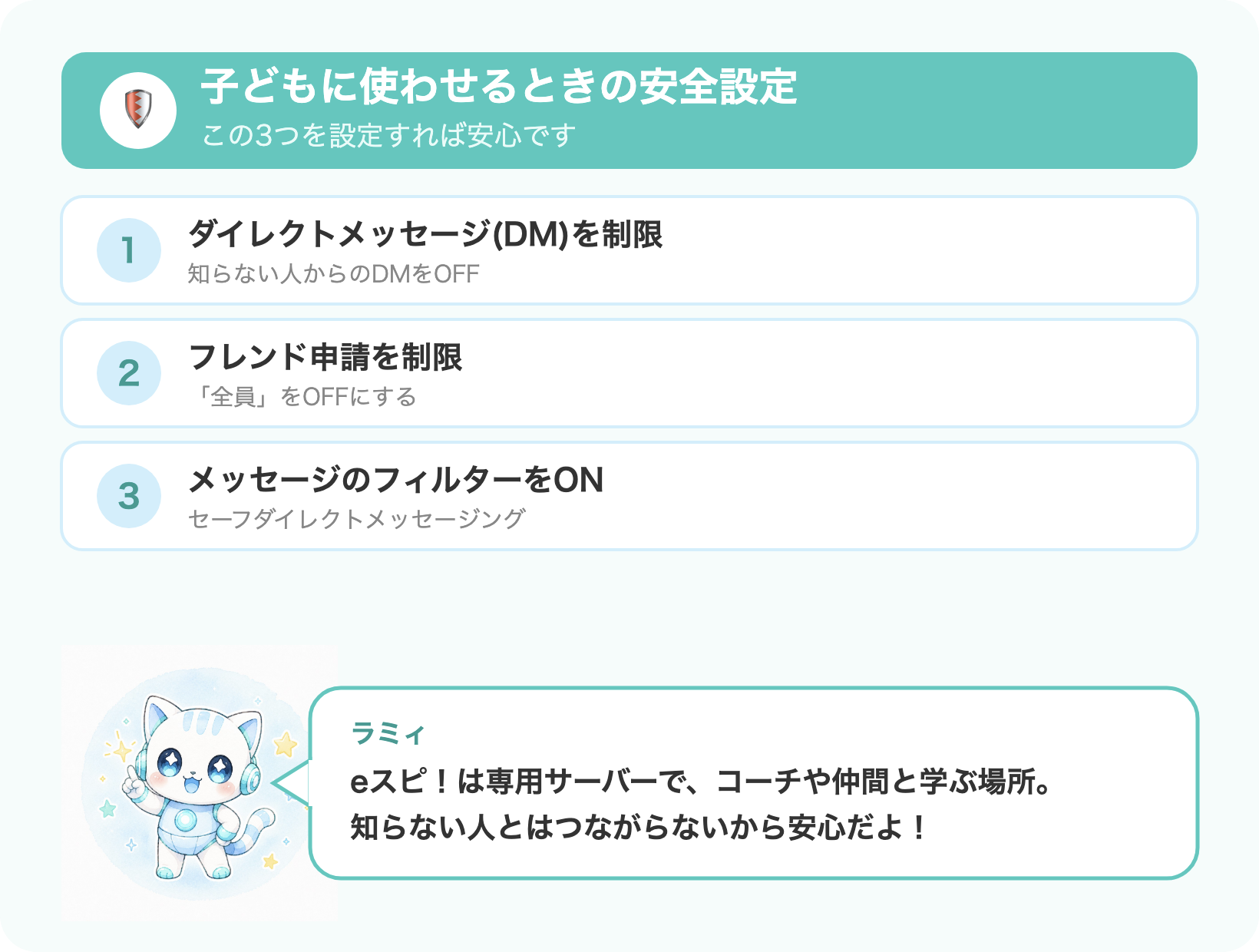
「ゲーマー向けのアプリを子どもに使わせて大丈夫?」という不安、よくわかります。eスピ!では専用サーバーでコーチや一緒に学ぶ仲間と会話し、知らない不特定多数とはつながりません。念のため以下の設定もしておくと安心です。Discord全体の安全設定をもっと詳しく知りたい方は、Discordの安心ガイドもあわせてどうぞ。
知らない人からのダイレクトメッセージ(DM)を受け取らない設定にしておきましょう。
設定方法
ユーザー設定 →「プライバシー・安全」→「ダイレクトメッセージ」→「サーバーにいるメンバーからのダイレクトメッセージを許可する」をOFF
知らない人からのフレンド申請を受け取らない設定も大切です。
設定方法
ユーザー設定 →「フレンド申請」→「全員」をOFF →「フレンドのフレンド」または「サーバーのメンバー」のみに限定
設定方法
ユーザー設定 →「プライバシー・安全」→「セーフダイレクトメッセージング」→「すべてのダイレクトメッセージをスキャンする」をON
なお、Discordの詳しい登録手順や安全設定そのものは、Discordの安心ガイドで画像つきで解説しています。この記事ではeスピ!受講に必要な範囲にしぼっています。
結論から言うと、Switch本体だけではDiscordの音声通話は使えません。そのため、Switchでゲームをプレイしながら、スマホ・タブレット・PCでDiscordの音声をつなぐのが基本スタイルです。
「Switchしか持っていない…」という場合も、手持ちのスマホがあれば受講できます。必要な機材・接続方法の詳細はeスピ!はSwitchだけで受けられる?でまとめています。
eスピ!を始める前の準備リスト
- Discordアカウント
- ヘッドセット または マイク付きイヤホン
- 安定したネット環境(Wi-Fiが不安定ならルーター近くで受講)
- 受講するゲーム機・PC
- 保護者が確認できるメールアドレス
- 希望するゲームタイトルの募集状況
- スマホで受ける場合は、マイク権限・充電・置き場所を確認
- Discordにログインできる
- マイクテストで自分の声が反応する
- ヘッドセットまたはイヤホンから音が聞こえる
- ゲームにログインできる
- コーチの案内を確認できるメールを見られる
- 保護者が最初の5〜10分だけそばで見守れる
希望コースの空きや必要な機材は時期によって変わるため、最新情報は公式サイトで確認しておきましょう。
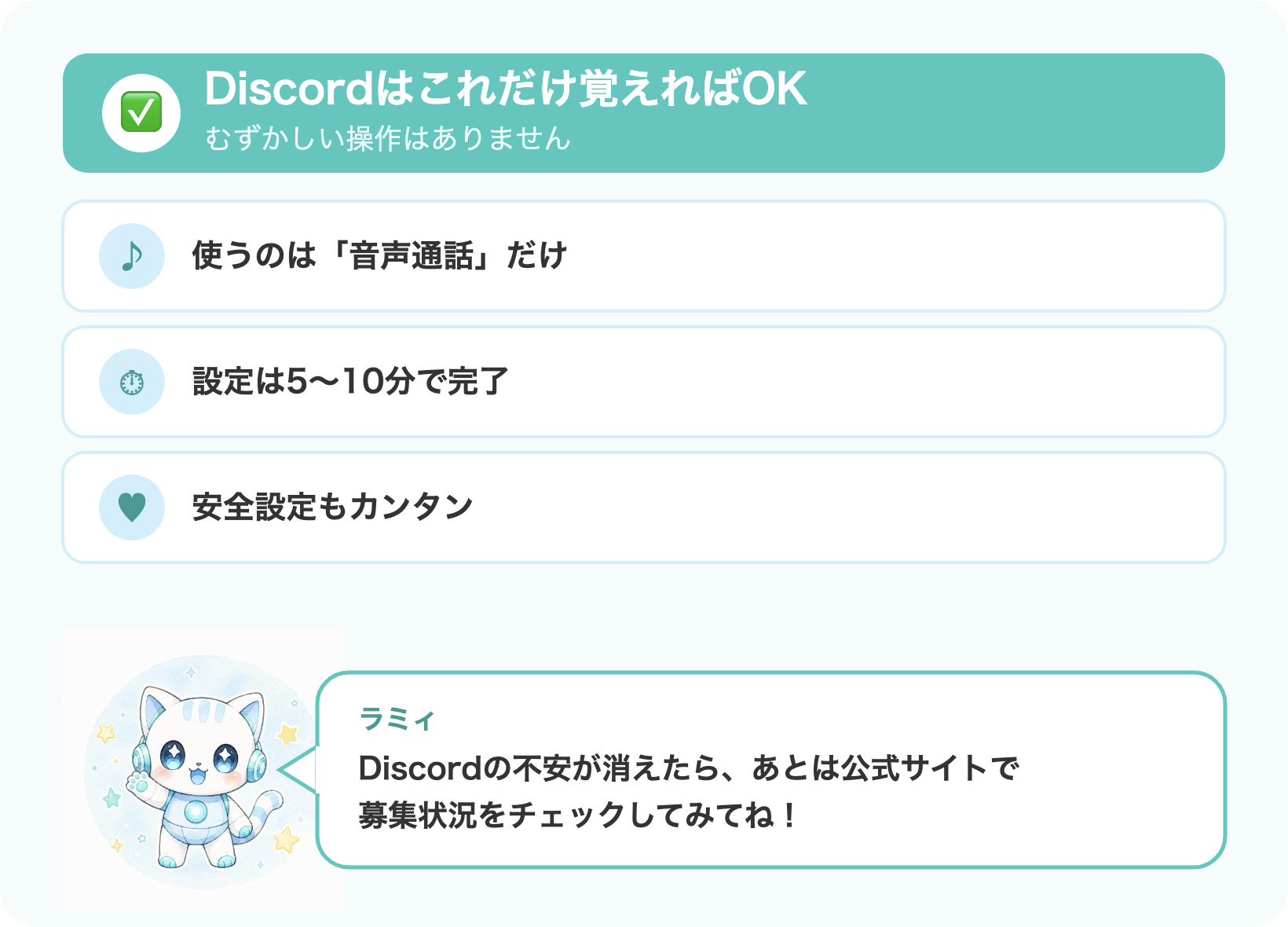
Discordは「聞いたことがないアプリ」というだけで不安に感じやすいですが、eスピ!で実際に使うのは音声通話だけ。設定も5分ほどで終わります。
万が一トラブルが起きても、この記事の対処法で解決できるケースがほとんどです。わが家の場合も、レッスン前に届く案内に沿って設定でき、わからないところは確認しながら進められました。
はじめは「ちゃんと設定できるかな…」と心配でしたが、いざスタートしてみると、わからないところはそのつど確認でき、サポートが充実していたので心配いりませんでした。
Discordが不安でも、必要な準備がわかればハードルはぐっと下がります。気になっている方は、まず手持ちの環境で受講できるか確認してみると安心です。
- Discordはeスピ!のレッスンで音声通話に使う無料アプリ
- レッスン前にやるのは「音声設定」だけ(約5分)
- 音声トラブルの9割は「デバイス選択ミス」か「ミュート」が原因
- 子どもの安全設定(DM制限・フレンド制限・フィルター)を忘れずに
- eスピ!はレッスン前の案内があるので、設定が苦手でも準備しやすい
▼ 公式サイトで募集状況を確認できます ▼