
※本記事にはプロモーションが含まれます
「Discordって何?子どもが使いたいって言うけど、危険じゃないの?」
「中学生の子に使わせる前に、どんな注意点があるの?」
使えるのは13歳からです
最初に安全設定をしておけば、親が見守れる仕組みもあります。

中学生の息子に「Discordしたい」と言われても、私は「設定が難しそう」と先延ばしにしていました。
始めたのは、英会話のレッスンで必要になってから。やってみたら、途中で止まるところは特にありませんでした。
この記事でわかること
✔ Discord(ディスコード)って何?LINEとの違い
✔ 何歳から?危険はある?親が知っておきたい注意点
✔ 登録のしかたと、中学生に使わせる前の安全設定
✔ 親が見守れる「ファミリーセンター」
▼ 課金・ボイチャ・時間のルール、親子で決めたい方へ ▼
書きこみながら「うちのルール」が決まるガイドです(noteで見る・980円)
そもそも「Discord(ディスコード)」って何?ゲームしながら話せる無料の通話アプリ
一言で言うと、「ゲームをしながら友達と話せるアプリ」です。
スマホ・パソコン・タブレットで、音声・ビデオ通話とチャットが無料。今はゲームのほか、習い事や英会話レッスンでも使われています。
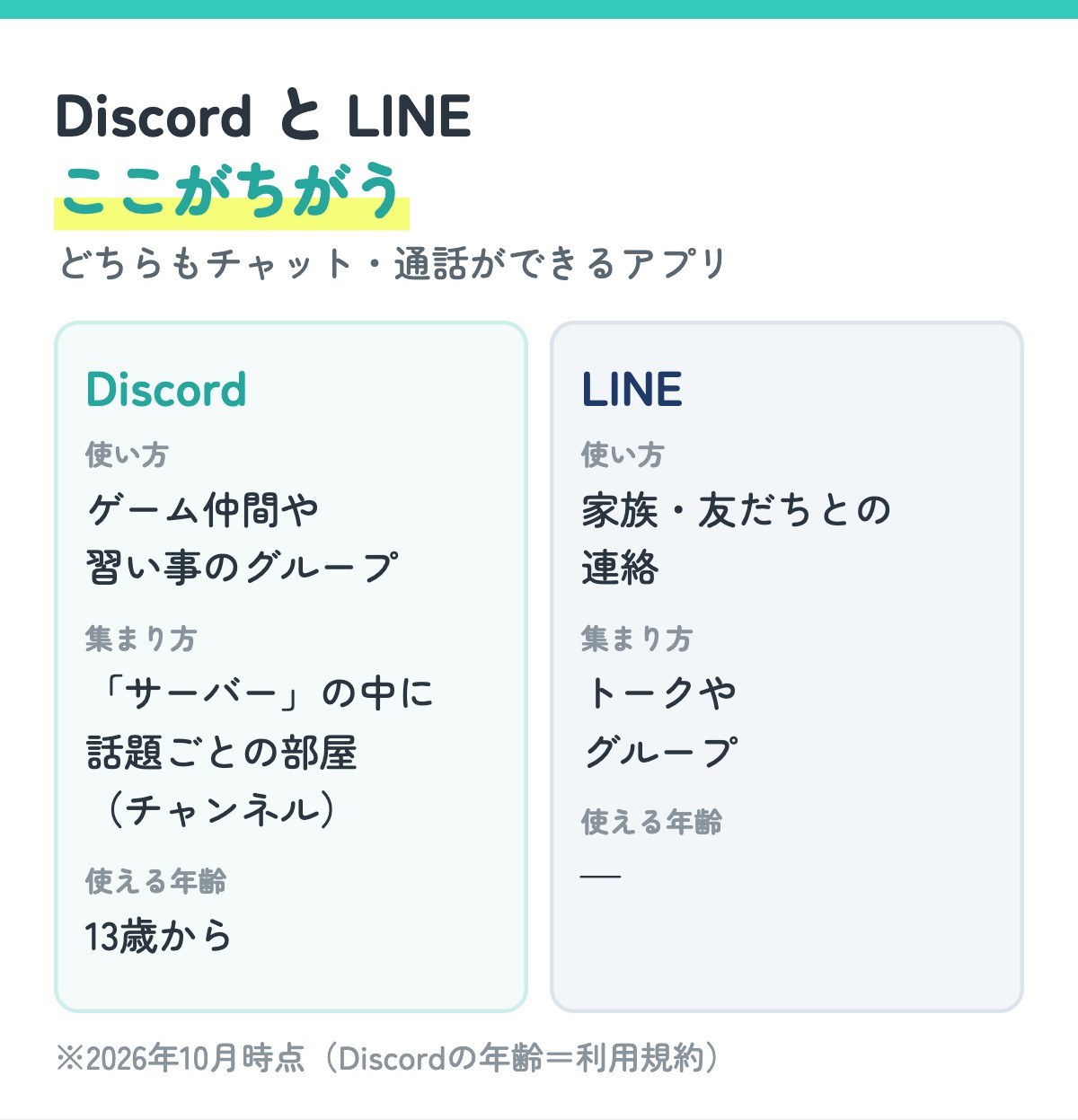
LINEとの違いは?
どちらもチャットや通話ができるアプリ。ちがうのは「だれと、どう集まるか」です。

「サーバー」はみんなが集まる家、「チャンネル」はその中の部屋、とイメージすると分かりやすいよ。
子どもに人気なのは、登録無料で、ゲームをしながらそのまま通話できるから。有料プラン「Discord Nitro(ニトロ)」もありますが、普段使いなら無料で十分です。
Discordは何歳から?13歳未満(小学生)は使えません
Discordの利用規約では、使えるのは13歳以上(国によってはもっと上の年齢)と決められています。
13歳未満向けには作られていないサービスです。
また、子どもが未成年のうちは、親が子どもに代わって規約に同意する形になっています。
※2026年10月にDiscord公式の利用規約で確認
小学生のお子さんが「使いたい」と言ったら
✔ 13歳になってから使うよう説明する(年齢を変えて登録しない)
✔ 習い事で必要と言われたら、親のアカウントを貸さず、規約に合う方法を運営に確認する
Discordは危険?親として知っておきたいDiscordの注意点4つ
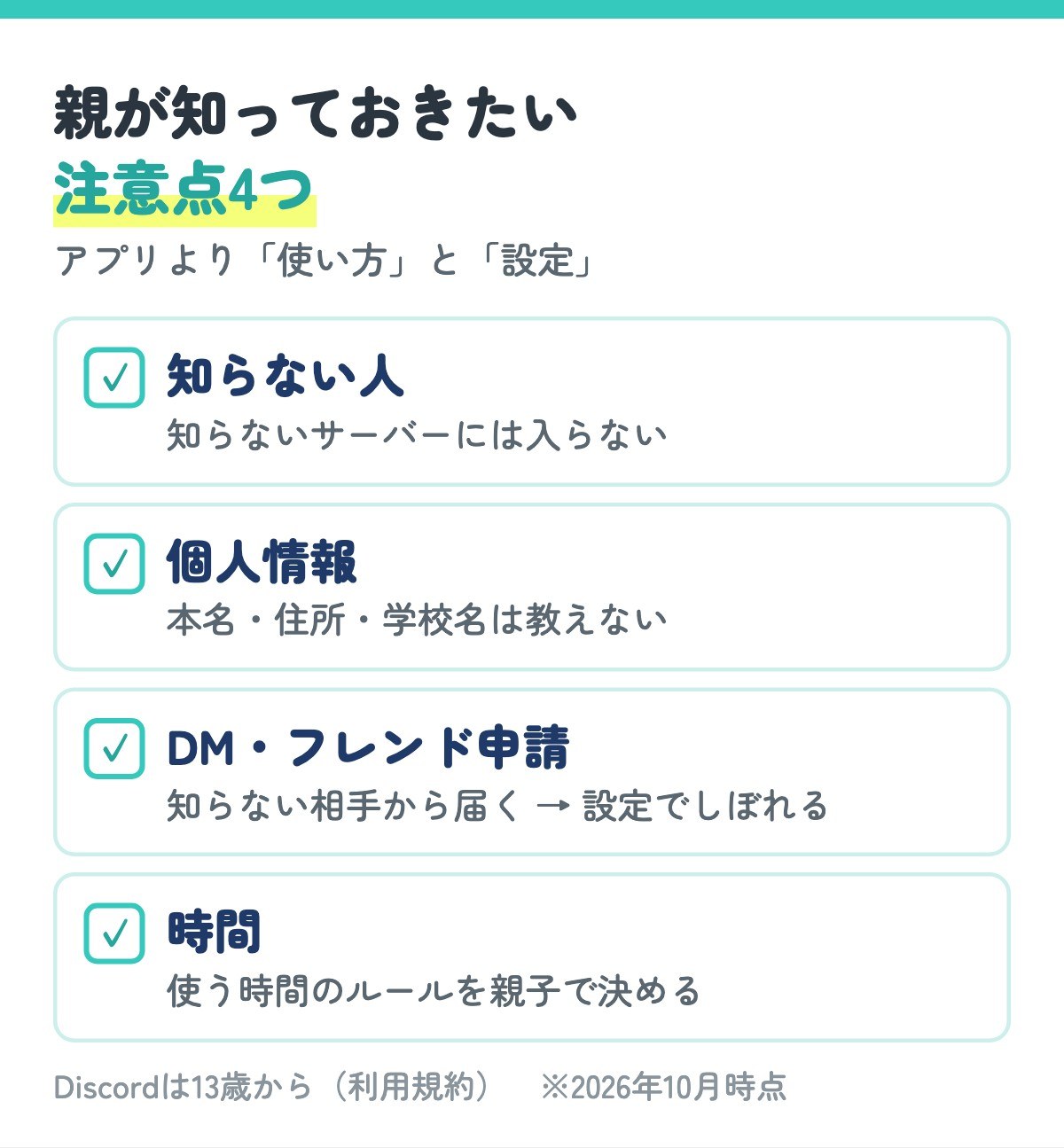
気をつけたいのは、アプリそのものより「使い方」と「設定」です。
注意点① 知らない人とつながることがある
誰でも入れるサーバーでは、不適切な言葉に触れることも。「知らないサーバーには入らない」と約束を。
注意点② 個人情報を出してしまう
本名・住所・学校名は教えない、プロフィールにも載せない、と伝えましょう。
注意点③ 知らない相手からDMやフレンド申請が届く
同じサーバーにいるだけの相手から届くことも。下の「安全設定」でしぼれます。
注意点④ 通話しながらだと時間を忘れやすい
「使う時間のルール」を親子で決めておきましょう。
家で決めている約束
家では「名前・学校・住所は言わない」「イヤな言葉はすぐミュート」を約束にしています。
子どもには「何かあったら教えてね、怒らないから」とも伝えています。
2026年の変更:10代のアカウントには「守られた設定」がかかるように
Discordは2026年9月、13〜17歳のアカウントに強めの保護をかける仕組みを、世界で順に広げると発表しました。
10代のアカウントで変わること
✔ 友だち以外からのメッセージ → 「メッセージリクエスト」に分かれる
✔ 共通の友だちがいない相手のフレンド申請 → 受ける前にお知らせ
✔ センシティブな画像 → ぼかし・ブロック
✔ 年齢制限のあるサーバーやチャンネル → 入れない
✔ 友だちとのメッセージや通話 → これまでどおり
💡ポイント
年齢はアカウントの情報から推定(メッセージや通話の中身は見ない、とDiscordは説明)。
広がり方は国や地域でちがうので、生年月日は正確に入れておきましょう。
※2026年10月にDiscord公式ブログで確認
【ここからスタート】ディスコードの登録・初期設定の簡単ガイド(4ステップ)
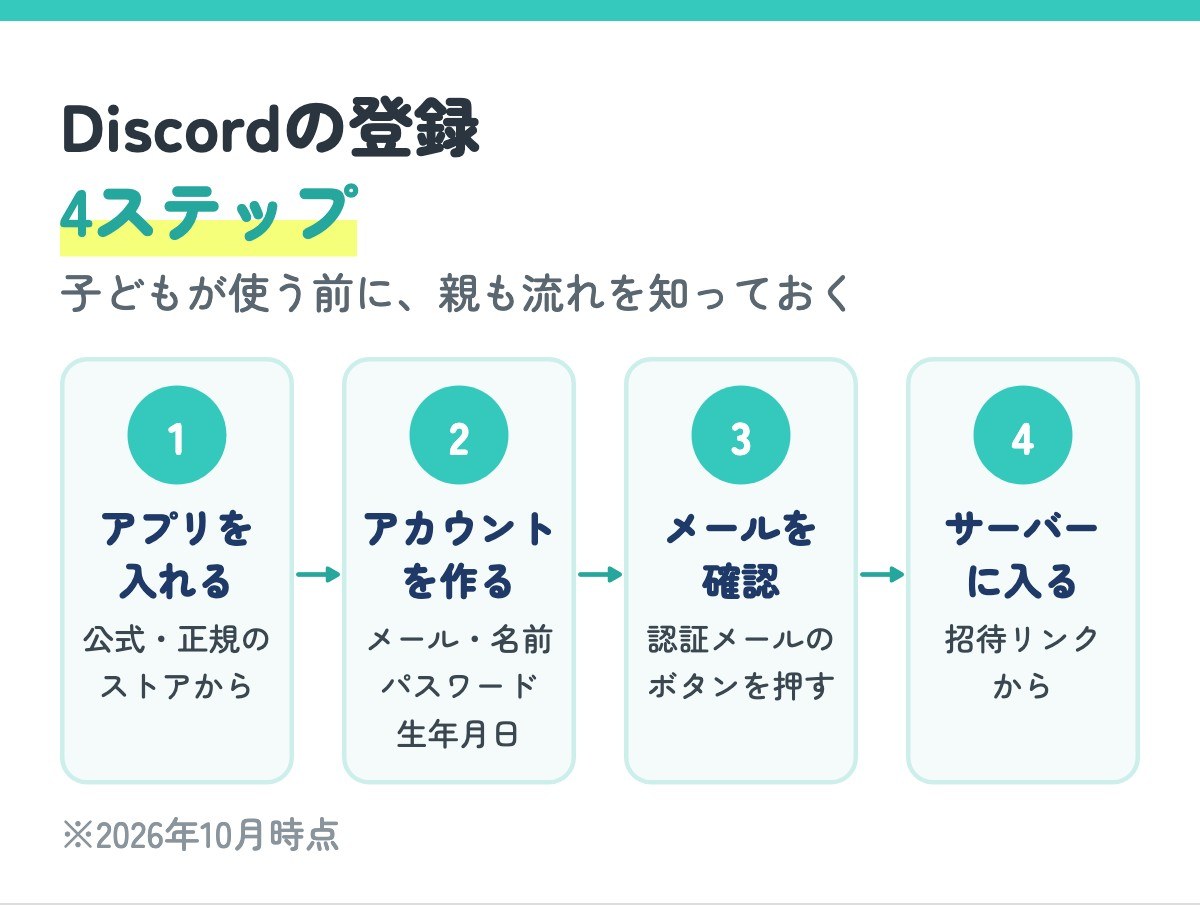
① アプリを入れる
iPhoneはApp Store、AndroidはGoogle Play、パソコンは公式サイト(https://discord.com/)から。
非公式サイトからは入れないでください(ウイルスの危険)。
② アカウントを作る
メールアドレス(親が通知を受け取れるもの)・ニックネーム・長いパスワード・正確な生年月日を入れます。13歳未満は登録できません。
息子のDiscordのパスワードも、私が1Passwordに入れて管理しています。
パスワードを自分で考えなくていいので、おすすめです。
③ メール認証をする
認証メールの「認証する(Verify Email)」を押せば完了。
届かないときは迷惑メールのフォルダを見るか、Discordの画面から送り直します。
④ サーバーに入る
招待リンクから、習い事や友だちのサーバー(グループのようなもの)へ。音声チャンネルを押すと通話できます。
中学生に使わせる前に!安全に使うための基本設定
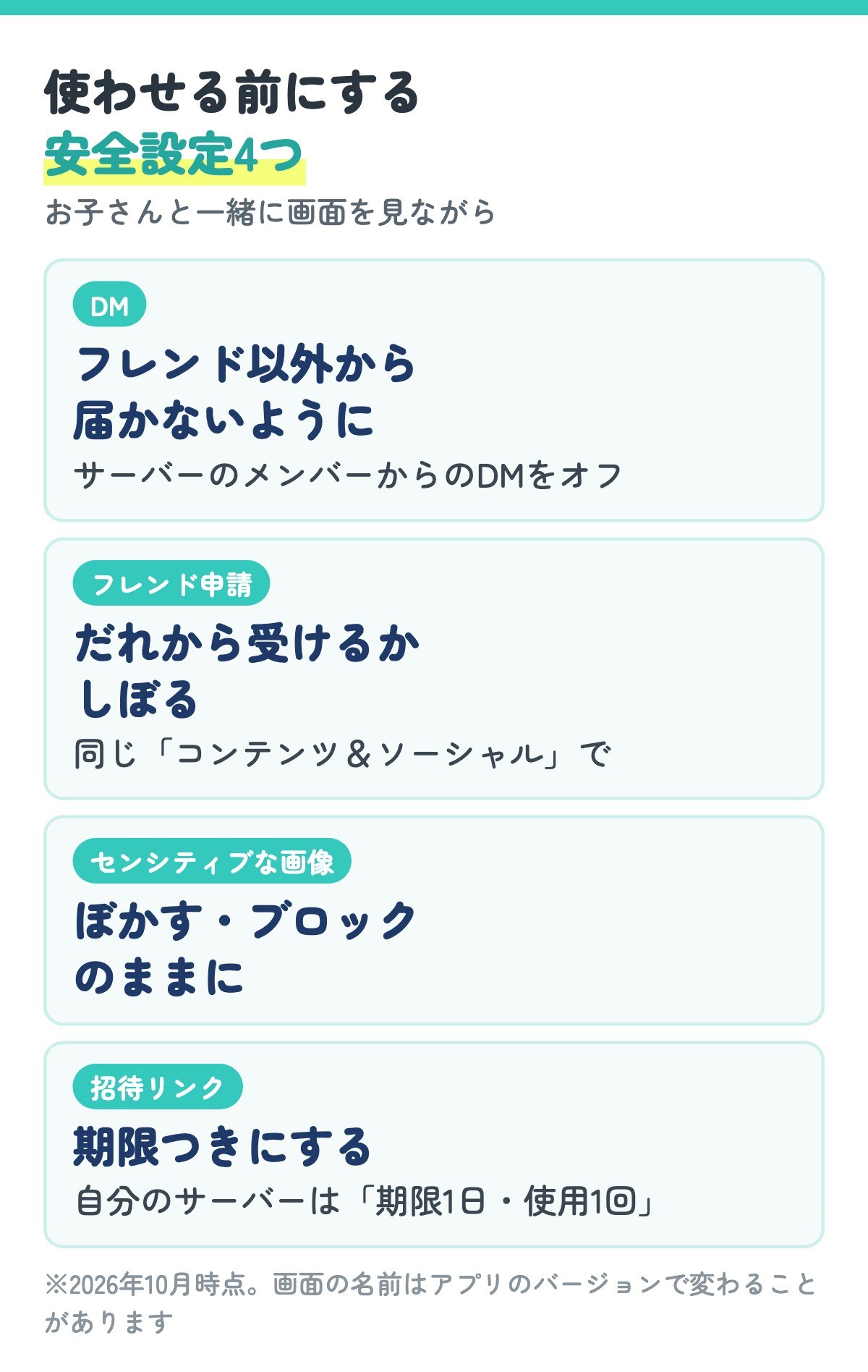
どれも「ユーザー設定」から変えられます。DMとフレンド申請は「コンテンツ&ソーシャル」の中です。
最初にしておく設定
✔ DM:サーバーのメンバーからのDMをオフに
✔ フレンド申請:受ける相手をしぼる
✔ センシティブな画像:ぼかす・ブロックのままに
✔ 招待リンク:自分のサーバーは「期限1日・1回」に
※画面の名前はアプリのバージョンで変わることがあります(2026年10月に公式ヘルプで確認)
💡ポイント
お子さんと一緒に画面を見ながら決めると、約束も守りやすくなります。
親が見守れる「ファミリーセンター」
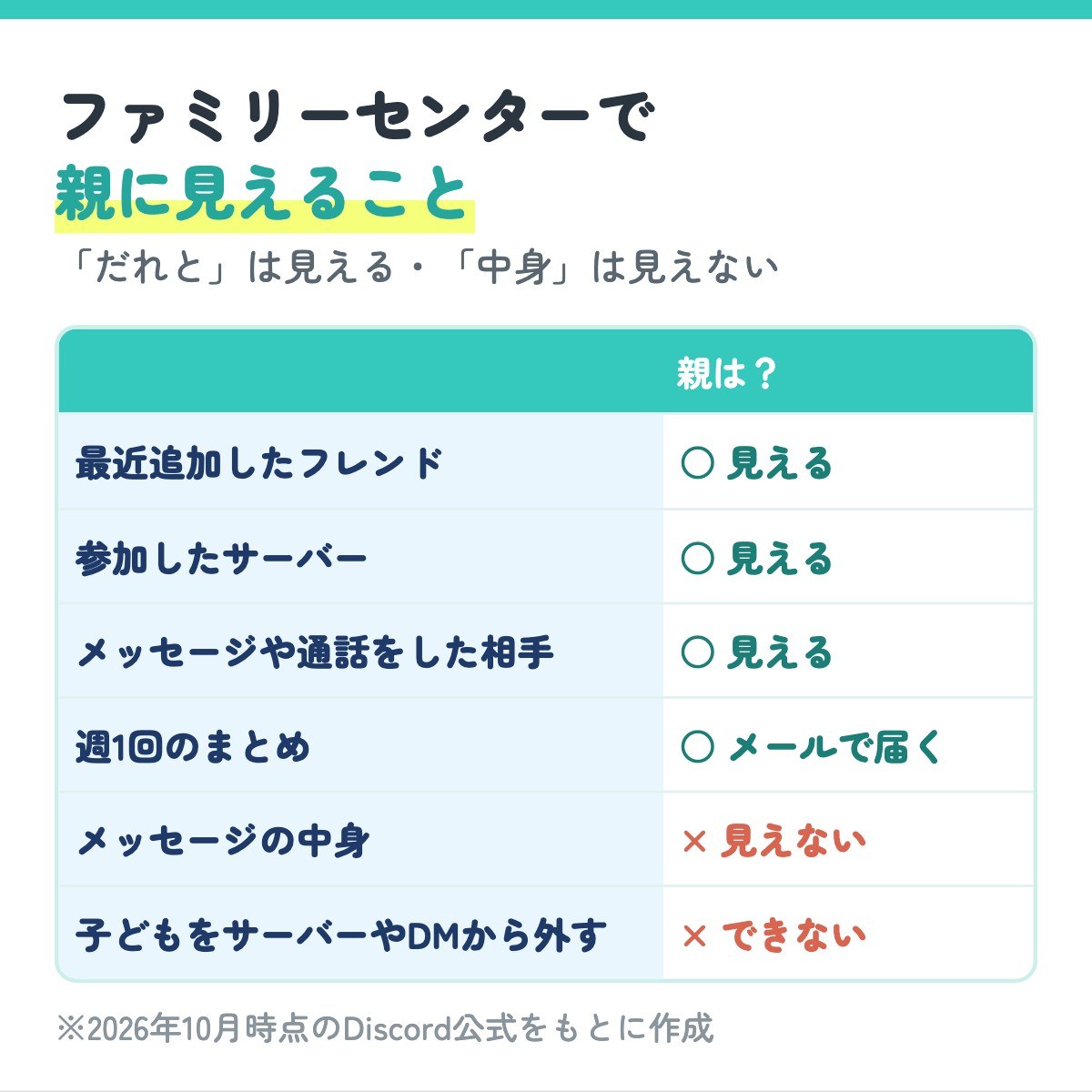
ファミリーセンターは、親と子のDiscordアカウントをつなぐ仕組みです。
2025年11月の更新で、だれからDMを受けるか・センシティブな内容のフィルターなど、一部の設定を親が管理できるようにもなりました。
つなぐときは、子どものアカウントでQRコードを出し、親が読み取って、子どもが承認します。

ファミリーセンターをつなぐとき、息子は「いいよ」と言いました。
息子は会話の内容も自分から話してくれるので、困っていることは特にありません。それでも、仕組みとして知っておくと安心です。
※2026年10月にDiscord公式(ファミリーセンター・ヘルプ)で確認
Discordを使い始めたきっかけは、ゲームではなく英語のレッスンでした

Discordを入れたのは、中学生の息子が受けているeスポーツ英会話「eスピ!」が、レッスンの通話にDiscordを使うからでした。アカウントは私が作りました。
受けている場所は、階段横のパソコン用テーブル。あえて個室にはしていません。そのまま1年以上続いていて、息子は使い方を覚えたあと、友達との連絡にもDiscordを使うようになりました。
実は最初は、リビングに置いていました。
部屋に引きこもるのは避けてほしい。でも、プライベートな場所は作ってあげたい。そう思って、今の階段のテーブルに変え、有線でつなぐためにケーブルをはわせました。
まとめ:まずは親御さんが一度試してみよう!
まとめ
✔ Discordは13歳から。ゲームをしながら話せる無料の通話アプリ
✔ 使わせる前に、DMとフレンド申請をしぼる設定を
✔ ファミリーセンターで「だれと」は見守れる(中身は見えない)
設定や家庭のルールを確認できたら、まずは安心して遊ぶことを大切に。さらにゲーム好きを広げたいときは、ゲーム好きな子の「好き」から選ぶガイドで、英語で話す・プログラミングで作るなどの入口を紹介しています。
出典(2026年10月に公式で確認)
・Discord 利用規約(年齢の条件)
・Discord:ファミリーセンターの更新(2025年11月)