


※本記事にはプロモーションが含まれます
「友だちみんなDiscord入ってるから、僕も入っていい?」
「ディスコードって…なんか危ないって聞くけど、大丈夫なの…?」
危ないのは道具より「使い方」。
設定と約束をしてから渡せば、中学生でも使えます
リスクの中身は4つに分けられて、どれにも親子で打てる手があります。

中学生の息子も、Discordを使っています。
話した内容も自分から話してくれるので、今のところ困っていません。それでも、仕組みを知っておくと安心です。
この記事でわかること
✔ Discordは何歳から?小学生・中学生はどうなる?
✔ 「危険」と言われる4つのリスクと、それぞれの対策
✔ 中学生に渡す前にやっておく設定と、家の約束
✔ ファミリーセンターで親に見えること・見えないこと
▼ 課金・ボイチャ・時間のルール、親子で決めたい方へ ▼
書きこみながら「うちのルール」が決まるガイドです(noteで見る・980円)
まず結論:Discordは何歳から?小学生は?中学生は?
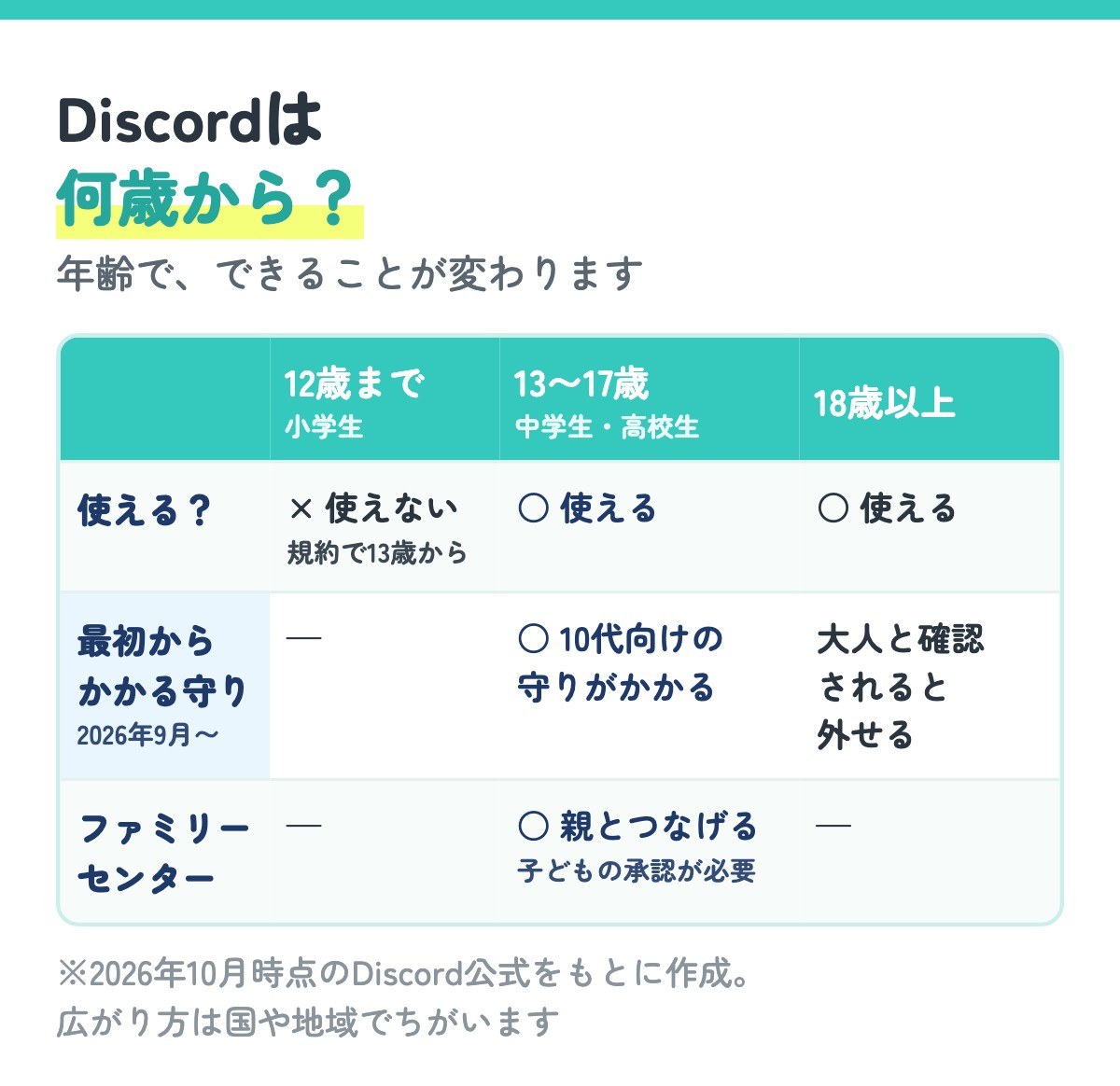
Discordの利用規約では、使えるのは13歳以上(国によってはもっと上)と決められています。
つまり、小学生はそもそも対象外です。
「友だちはみんな使ってる」と言われても、「13歳からの決まりだよ」と伝えて大丈夫です。年齢を変えて登録すると、規約違反になります。
中学生は規約の上ではOK。
なので考えることは「使えるか」ではなく、「どう使うか」に変わります。
図の中身(文字版)
・使える?:12歳まで=使えない(規約で13歳から)/13〜17歳=使える/18歳以上=使える
・最初からかかる守り(2026年9月〜):13〜17歳=10代向けの守りがかかる/18歳以上=大人と確認されると外せる
・ファミリーセンター:13〜17歳=親とつなげる(子どもの承認が必要)
2026年9月から:10代には「守られた設定」が最初からかかるように
Discordは2026年9月、10代のアカウントに強めの守りをかける仕組みを、世界で順に広げ始めました。
10代のアカウントで変わること
✔ 友だち以外からのメッセージ → 「メッセージリクエスト」に分かれる
✔ 共通の友だちがいない相手のフレンド申請 → 受ける前にお知らせ
✔ センシティブな画像 → ぼかし・ブロック
✔ 年齢制限のあるサーバーやチャンネル → 入れない
💡ポイント
年齢はアカウントの情報から推定されます(メッセージや通話の中身は見ない、とDiscordは説明しています)。
広がり方は国や地域でちがうので、「守られているはず」と思いこまず、次の設定も一緒にしておくと安心です。
※2026年10月に、Discordの利用規約と公式ブログ(2026年9月22日)で確認
「Discordは危険」の正体|親が知っておきたい4つのリスク
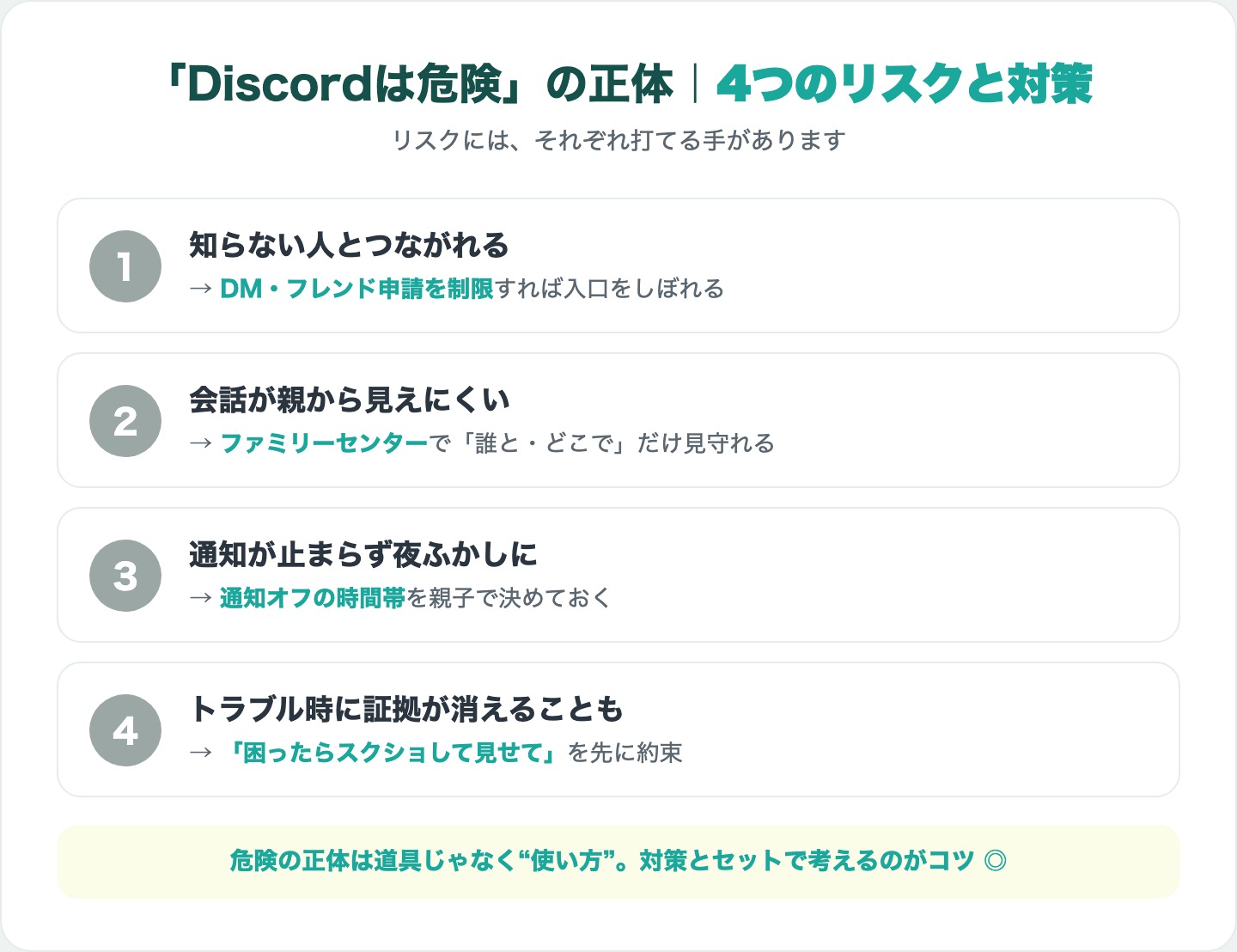
なんとなく怖がるより、中身を知るほうが対策しやすくなります。
リスク① 知らない人とつながれる
Discordには、だれでも入れる公開サーバーがあります。
設定によっては、知らない人からDM(1対1のメッセージ)やフレンド申請が届きます。ここがいちばんのリスクです。
知らない人から届いたリンクやファイルは開かない、も一緒に伝えておきましょう。入口は、下の安全設定でかなりしぼれます。
リスク② 会話が親から見えにくい
家族で使うLINEとちがって、Discordの中の様子は親から見えにくい作りです。
「何をしているか分からない」が不安の正体、というご家庭は多いと思います。
リスク③ 通知が止まらず、夜ふかしのもとに
にぎやかなサーバーだと、通知は夜中でも鳴り続けます。
危険というより生活リズムの話ですが、身近なのはこれかもしれません。
リスク④ トラブルのとき、証拠が消えることがある
メッセージは、送った側があとから消せます。
だから「困ったら、その場でスクリーンショット」を先に約束しておくと役に立ちます。
実際に中学生の息子に使わせている親として

息子にはその前から「Discordしたい」と言われていました。
でも私が「設定が難しそう」と思って、先延ばしにしていたんです。
始めたのは、eスポーツ英会話「eスピ!」のレッスンで、通話にDiscordを使うことになってから。アカウントは私が作りました。
やってみたら、途中で止まるところは特にありませんでした。息子のパスワードは、1Passwordに入れています。自分で考えなくていいので、おすすめです。
今は友だちとゲームをするときも、Discordでつながるのが当たり前になっています。
「何に使うか」がはっきりしていると、決めやすい
息子の場合は、最初の用途が「レッスンの通話」とはっきりしていました。
「なんとなくみんな入ってるから」と「この友だちとゲームの連絡に使う」では、話の始め方が変わりますよね。
まずは「何に使いたいの?」と聞くところからがおすすめです。
家で決めている約束
家では「名前・学校・住所は言わない」「イヤな言葉はすぐミュート」を約束にしています。
子どもには「何かあったら教えてね、怒らないから」とも伝えています。責められると、本当のことを言いにくくなると思うからです。
使う場所は、声が聞こえる階段横のテーブル
息子がレッスンやゲームの通話をするのは、吹き抜けの上にある階段横のパソコン用テーブルです。キッチンにいると、声が聞こえます。
実は最初は、リビングに置いていました。
部屋に引きこもるのは避けてほしい。でも、プライベートな場所は作ってあげたい。そう思って、今の場所に変えました。
💡ポイント
大事なのは「見張る」ことより、「困ったときに話せる」こと。
最初の設定を親子で一緒にやると、それ自体が「何が危なくて、どう守るか」の会話になります。
eスピを始めるときの流れは、事前登録から入会までを実際の画面でまとめた記事にあります。
中学生に渡す前にやっておく安全設定3つ
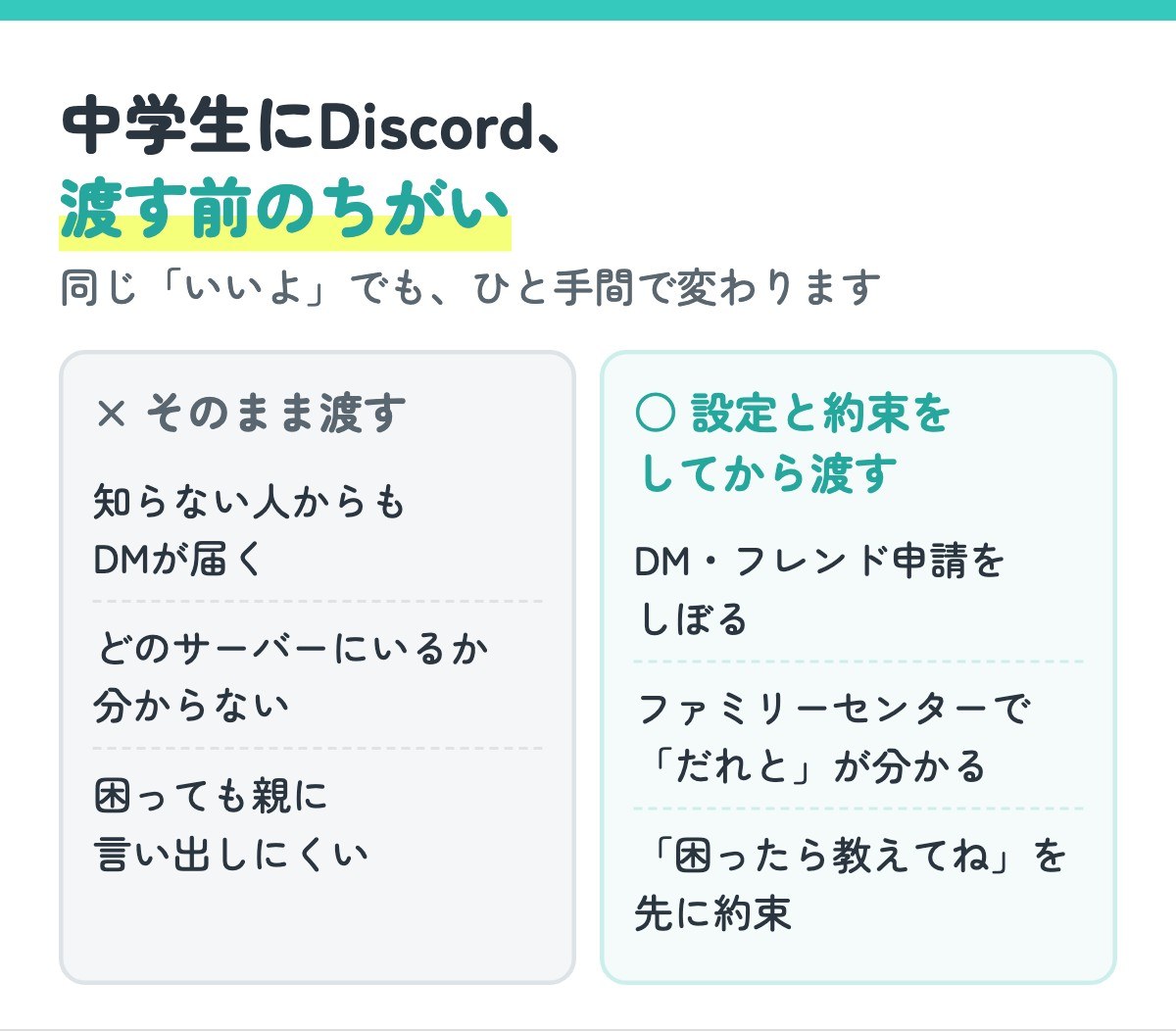
渡す前のひと手間で、安心の度合いは大きく変わります。どれも数分で終わります。
図の中身(文字版)
・そのまま渡す:知らない人からもDMが届く/どのサーバーにいるか分からない/困っても親に言い出しにくい
・設定と約束をしてから渡す:DM・フレンド申請をしぼる/ファミリーセンターで「だれと」が分かる/「困ったら教えてね」を先に約束
最初にしておく設定
✔ ① DM:サーバーで一緒になっただけの人から届かないようにする
✔ ② フレンド申請:受ける相手をしぼる
✔ ③ ファミリーセンター:親のスマホとつなぐ(子どもの承認が必要)
※DMとフレンド申請は「ユーザー設定」→「コンテンツ&ソーシャル」の中にあります。画面の名前はアプリのバージョンで変わることがあります(2026年10月に公式ヘルプで確認)
渡す前に、親子で確認しておくこと
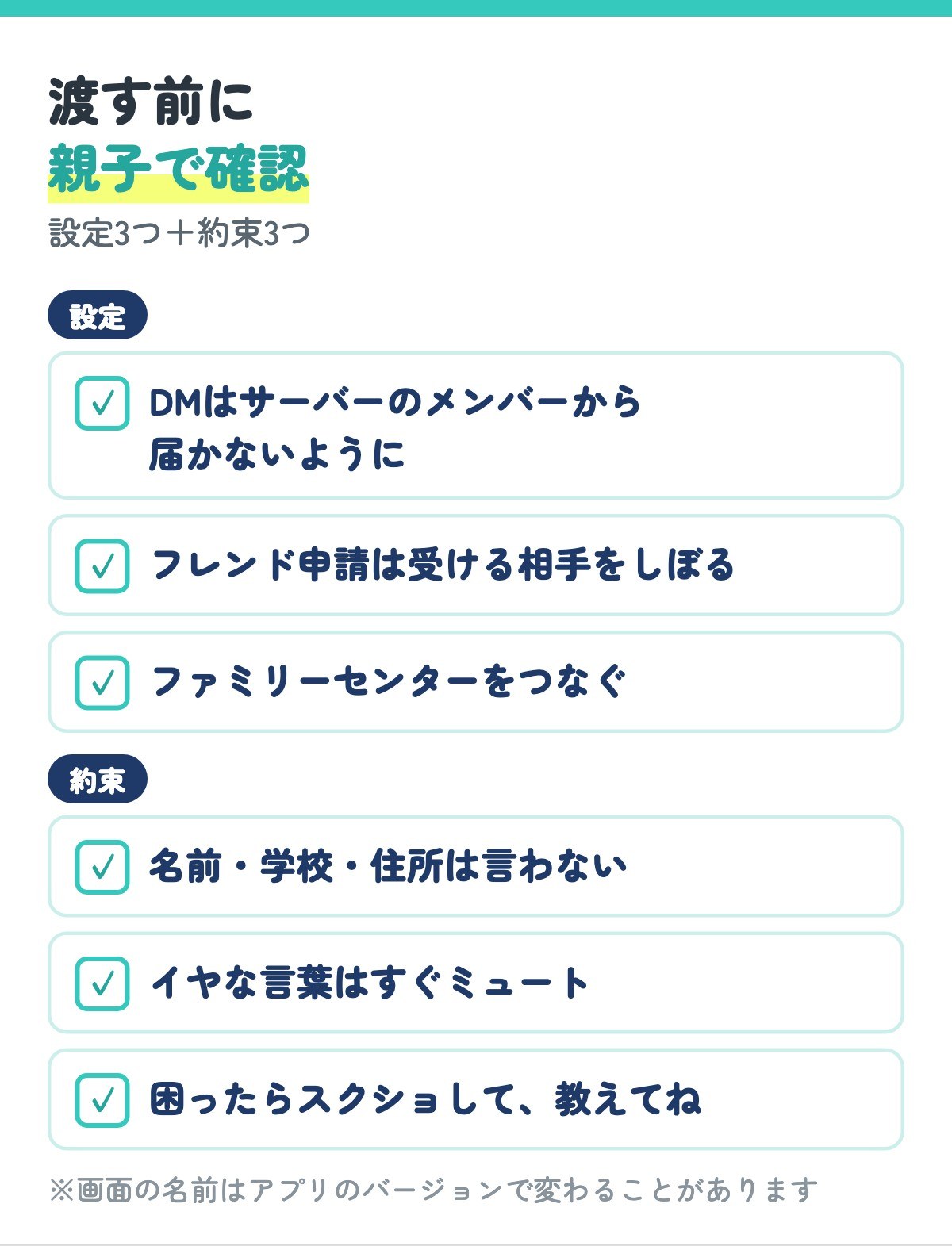
図の中身(文字版)
設定:□ DMはサーバーのメンバーから届かないように □ フレンド申請は受ける相手をしぼる □ ファミリーセンターをつなぐ
約束:□ 名前・学校・住所は言わない □ イヤな言葉はすぐミュート □ 困ったらスクショして、教えてね
画面の操作や、登録のしかたは、こちらの記事で画像つきでまとめています。親御さんが一度触ってみるのが、いちばんの安心材料になります。
親から何が見える?Discordファミリーセンターのつなぎ方
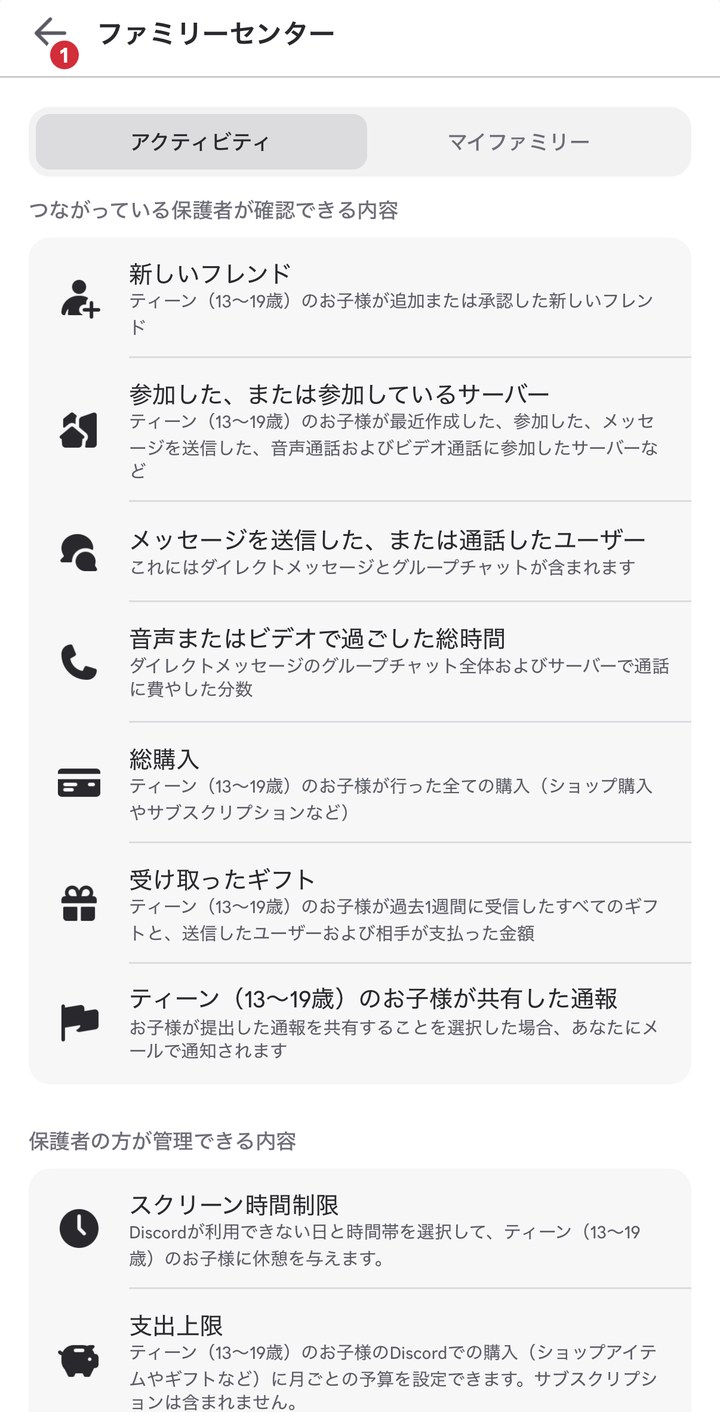
「会話の中身まで親に見えるの?」と気になる方は多いと思います。
Discordには、公式の見守り機能「ファミリーセンター」があります。見えるのは「会話の中身」ではなく「使っている様子」です。
親が見られるもの・見られないもの
見られるもの(直近1週間)
✔ 新しく追加したフレンド
✔ 参加した、または参加しているサーバー
✔ メッセージを送った・通話した相手
✔ 音声・ビデオ通話で過ごした合計時間
✔ 購入・受け取ったギフト
✔ 子どもが共有を選んだ通報(メールで届く)
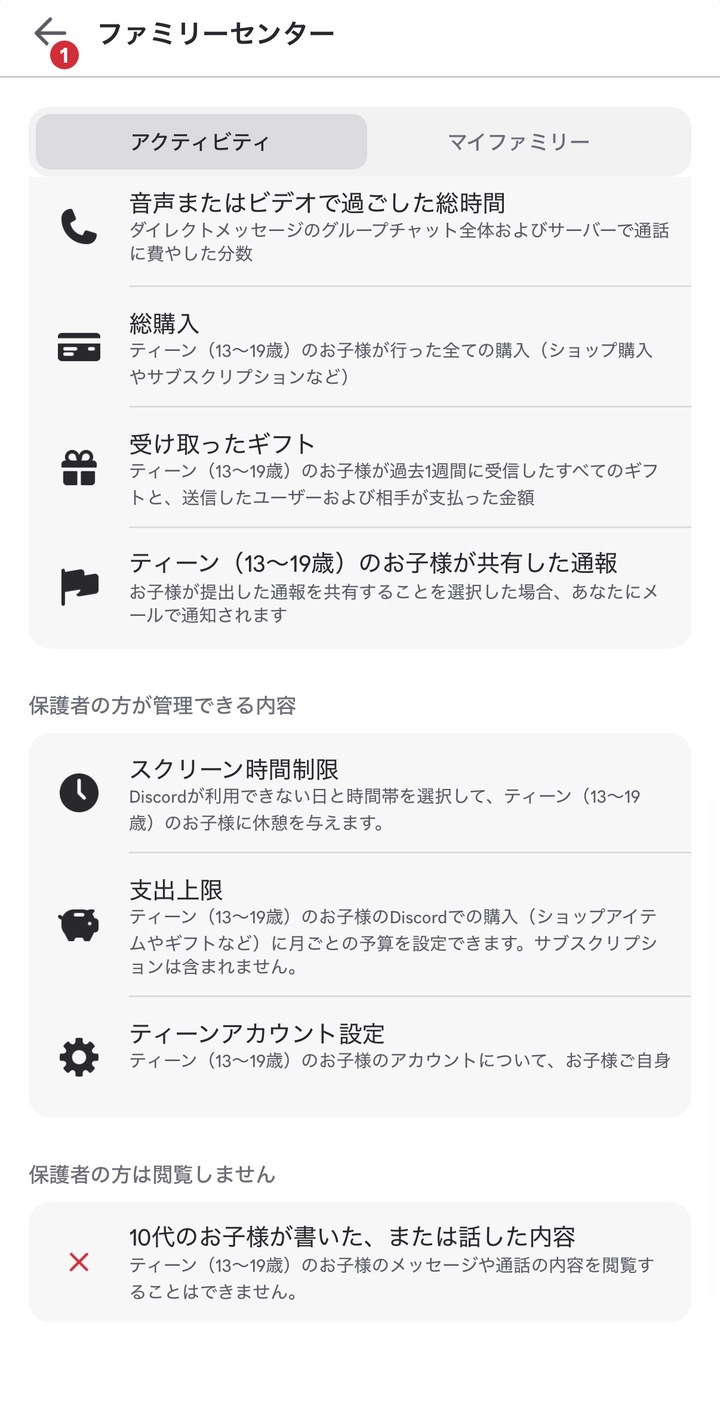
見られないもの・できないこと
✖ メッセージや通話の中身(親にも見えません)
✖ 親が子どもをサーバーやDMから外すこと
見るだけでなく、親が決められることもあります。
親が決められること
✔ スクリーン時間制限:Discordを使えない曜日・時間帯
✔ 支出上限:ショップ購入などの月の予算(サブスクは入らない)
✔ 一部の安全・プライバシー設定(DMを受け取る範囲など)
つなぎ方は3ステップ(親が勝手にはつなげません)
つなぎ方
✔ ① 子どもの側でQRコードを出す(ユーザー設定 → ファミリーセンター → 「マイファミリー」)
✔ ② 親のスマホのDiscordアプリで読み取る → 子どもに「つながり申請」が届く
✔ ③ 子どもが申請を受け入れたら、つながる
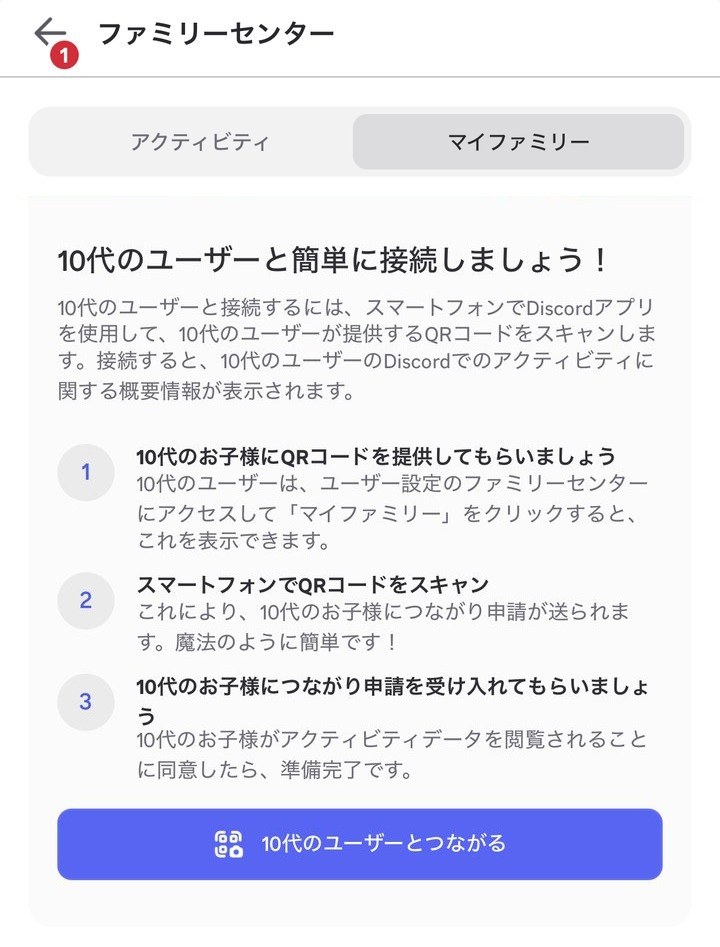
ポイントは、子どもが受け入れないとつながらないこと。
親が黙って見る仕組みではなく、子どもが同意してつながる仕組みです。
2026年8月に、息子とつなぎました。つなぐとき、息子は「いいよ」と言ってくれました。
困っているからではなく、仕組みとして知っておくと安心、という気持ちでつなぎました。
※画面は2026年8月のアプリです。つなげるのは13〜19歳のアカウント。内容は2026年10月にDiscord公式で確認しました。最新の仕様は公式サイトでご確認ください。
もしトラブルが起きたら?親子でやる4つの手順
嫌なことを言われた、知らない人からしつこく連絡が来た。そんなときの順番です。
トラブルのときの順番
✔ ① その場でスクリーンショットを残す(あとから消されることがあるため)
✔ ② 相手をブロックする
✔ ③ Discordに通報する(メッセージやサーバーから通報できます)
✔ ④ 責めずに話を聞く
「見せてくれてありがとう」から始めると、次も相談してくれやすくなります。
学校の友だちがからむときは、記録を持って先生に相談を。
よくある質問
Q1. 小学生の子が「友だちが使ってる」と言うのですが
規約では13歳からなので、「今は使えない決まり」と伝えてOKです。
連絡手段が必要なら、ゲーム機のフレンド機能や家族のLINEなど、年齢に合った代わりを一緒に探すと納得しやすいです。
Q2. ゲームの中のボイスチャットとは何がちがうの?
フォートナイトなどのボイスチャットは「そのゲームの中だけ」の会話です。
Discordは、ゲームの外でも続くグループです。ゲーム内のボイスチャットの設定は、こちらにまとめています。
Q3. 親もDiscordを入れたほうがいい?
ファミリーセンターを使うなら、親のスマホにもDiscordアプリとアカウントが必要です。
一度自分で触っておくと、子どもの「これどうするの?」にも答えやすくなります。
まとめ:怖いから禁止、より「仕組みを知って線を引く」
まとめ
✔ Discordは13歳から(小学生は使えない)
✔ リスクは「知らない人・見えにくい・夜ふかし・証拠が消える」の4つ
✔ 渡す前にDM・フレンド申請・ファミリーセンターの3つを設定
✔ 親に見えるのは「だれと」まで。中身は見えない
✔ いちばん効くのは「困ったら教えてね、怒らないから」の約束
禁止で守りきれる時期は、そう長くありません。
中学生の今は、親と一緒に「安全な使い方」を練習できる時期だと思っています。
まずは今日、お子さんに「何に使いたいの?」と聞くところから始めてみませんか?
「使わせるか、やめさせるか」の前に、もうひとつの選択肢
息子は、Discordを使っています。
それでも「知らない人と話すこと」が心配なら、大人がいる場所で話すという選択肢もあります。
ゲームの中で、コーチつきの少人数グループで英語を話すレッスンです。息子は1年以上続けています。
Discordの設定をしたうえで、「話していい場所」を増やす選択肢も
事前登録をしただけで入会確定ではありません。
募集状況や無料体験の案内を確認してから、続けるか決められます。
レッスンもDiscordを使うので、小学生の場合は申し込み前に運営へ確認してください。
eスピ!公式サイトの申込み画面へ進みます
申し込む前の流れは、事前登録から入会までを実際の画面でまとめた記事で確かめられます。
あわせて読みたい