
※本記事にはプロモーションが含まれます
「ママ、PCでフォトナやりたい!プロはみんなPCだよ!」
「うちのPCで動くの?ていうか、どうやって入れるの…?」
そんなふうに言われて、ちょっとドキッとしたことはありませんか?
正直に言うと、わが家もまさにこの状態でした。子どもはYouTubeで見たプロゲーマーに影響されて「PCでやりたい!」と言い出したものの、親としては「パソコンのスペックとか全然わからない」「変なソフト入れて壊れたりしない?」と不安だらけ。
でも、実際にやってみたら思っていたよりずっとシンプルでした。フォートナイトは基本プレイ無料で遊べますし、必要な手順も「専用のアプリを入れて、その中からフォートナイトをダウンロードするだけ」。パソコンに詳しくない親御さんでも、この記事の手順どおりに進めれば大丈夫です。
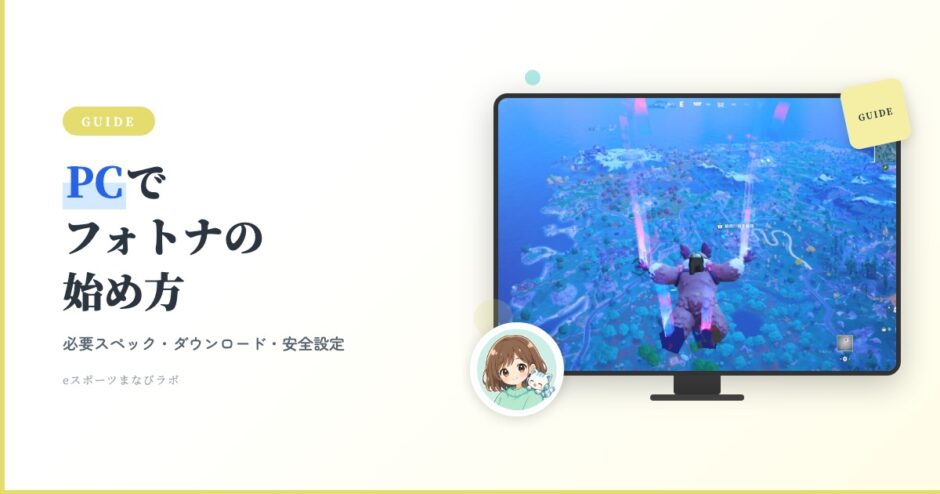
この記事では、PCでフォートナイトを始める方法を、ダウンロードの手順からPCスペックの確認方法、始める前にやっておきたい安全設定まで、まるごとわかりやすく解説します。

- PCでフォートナイトを始める方法(基本プレイ無料・ダウンロード手順)
- うちのPCで動くかどうかの確認方法(スペックのやさしい解説)
- Epic Gamesアカウントの作り方
- 始める前にやっておきたい安全設定(ペアレンタルコントロール・課金対策)
PCでフォートナイトは無料で遊べる?
まず最初に気になるのが「PCでフォートナイトって、お金かかるの?」という点ですよね。
結論から言うと、フォートナイトは基本プレイ無料で遊べます。Switch版やPS版と同じように、PC版もダウンロードにお金はかかりません。スキンやエモートなどの見た目アイテムは有料ですが、バトルロイヤルやゼロビルドなど、基本的なモードは課金しなくても十分楽しめます。
ただし、ひとつだけ大事なポイントがあります。PCでフォートナイトを遊ぶには、Epic Games Launcher(エピックゲームズランチャー)という専用アプリが必要です。これはEpic Games(フォートナイトの開発会社)が提供している無料のアプリで、いわば「ゲームの入口」のようなもの。このアプリの中でフォートナイトをダウンロード・管理します。
PCゲームの定番プラットフォーム「Steam(スチーム)」では、フォートナイトは遊べません。「Steam フォートナイト」と検索しても見つからないので、必ずEpic Games公式サイトからダウンロードしてください。
お子さんが「Steamで探したけど見つからない!」と言ってきたら、「フォートナイトはSteamじゃなくて、Epic Gamesっていう別のアプリから入れるんだよ」と教えてあげてくださいね。
うちのPCで動く?スペックの確認方法
「PCにフォートナイトを入れるのは無料なんだ、じゃあさっそく…」と思ったあなた、ちょっと待ってください。ダウンロードの前に確認しておきたいことがあります。
それは「うちのパソコンで、ちゃんと動くかどうか」。いわゆる「PCスペック」の確認です。
「スペックって言われても何を見ればいいの?」と思いますよね。ここでは、パソコンに詳しくない親御さんでもわかるように、できるだけやさしく説明していきます。
そもそもPCスペックって何を見ればいいの?
「PCスペック」と聞くと難しそうに感じますが、フォートナイトが動くかどうかを判断するために見るポイントは、実はたったの4つです。パソコンを人間の体にたとえると、イメージしやすいかもしれません。
この4つの数値が、フォートナイトが求める「最低ライン」を超えていれば、お手持ちのPCでもプレイできます。では、その最低ラインはどれくらいなのでしょうか?
フォートナイトに必要なスペック
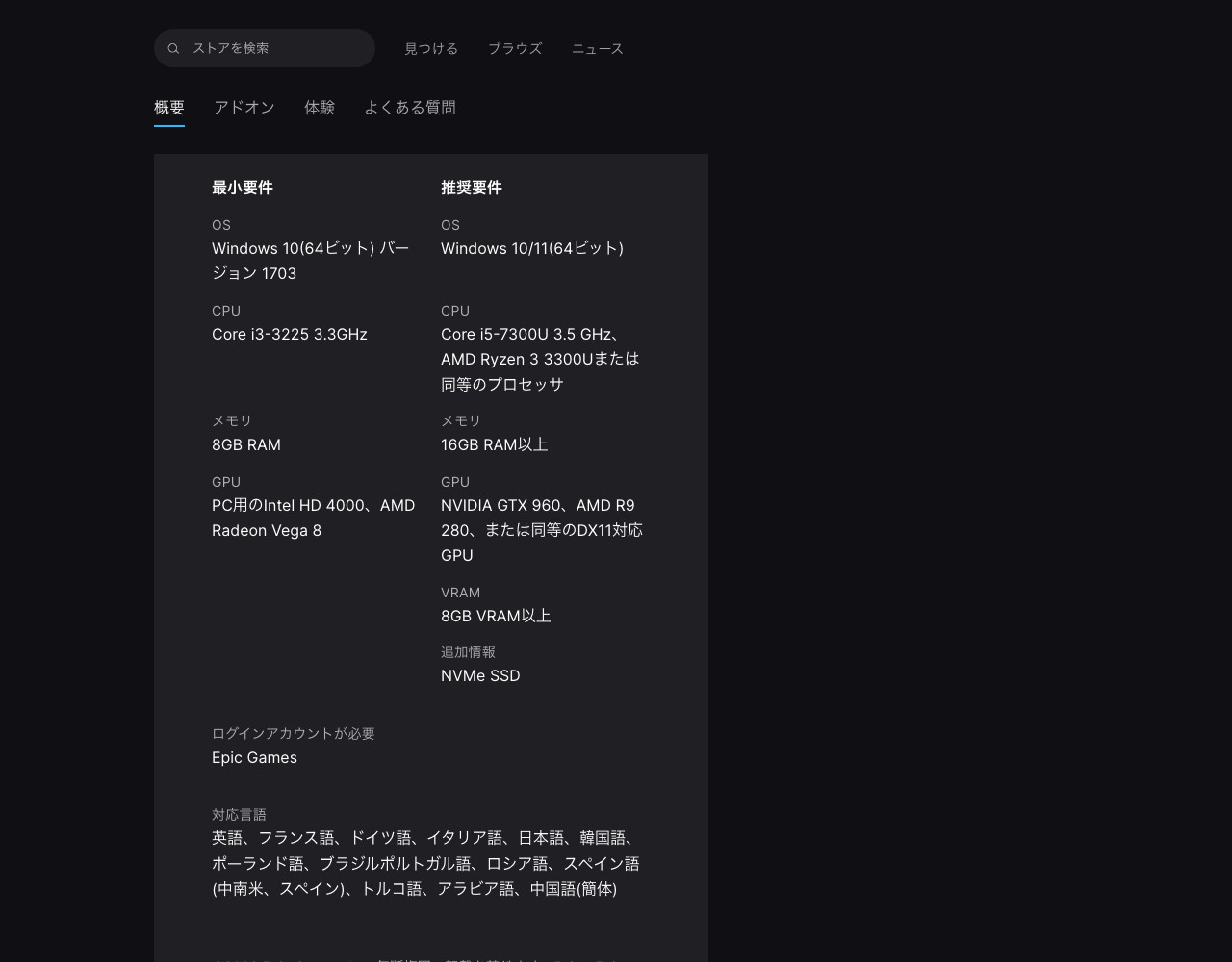
フォートナイトの公式サイトには「最低スペック」と「推奨スペック」が公開されています。ざっくり言うと、「最低スペック」は「とりあえず起動できるギリギリのライン」、「推奨スペック」は「快適に遊べるライン」です。「起動できる」と「快適に遊べる」はかなり違うので、できれば推奨スペックを目安にしてくださいね。
※ Epic Games公式:Fortnite PCシステム要件より(最終確認日:2026年5月)
数字だけ見ても「これって高いの?低いの?」とわかりにくいですよね。ざっくりした目安としては、メモリ8GB以上・GPU(グラフィック性能)がそこそこあるPCなら、最低限動く可能性はあります。ただし「最低スペックで動く=快適に遊べる」ではないので、推奨スペックを満たしているかどうかも確認しておくと安心です。
ストレージについては、アップデートを重ねると容量が増えるので、最低50GB、できれば100GB以上の空きを確保しておくと安心です。SSD(できればNVMe SSD)なら読み込みも速く、ゲームの起動やマッチ開始がスムーズになります。
「推奨スペックを満たさないとダメ?」と心配になるかもしれませんが、最低スペックをクリアしていれば、まずは試してみる価値はあります。画質を下げたり「パフォーマンスモード」を使ったりすれば、推奨より低いスペックでも十分遊べることが多いです。
自分のPCのスペックを確認する方法(Windowsの場合)
「で、うちのパソコンのスペックってどうやって見るの?」という方のために、Windows PCでの確認方法を説明しますね。とても簡単なので、ぜひ今すぐやってみてください。
確認できた数値を、先ほどの表と見比べてみてください。すべての項目が「最低スペック」を上回っていれば、フォートナイトを動かせる可能性は十分あります。
「数値の見方がよくわからない…」という場合は、お子さんに確認画面を見せて「これで動くか調べて」とお願いするのもひとつの方法です。ゲーム好きな子は、こういう確認がむしろ得意だったりしますよ。
スペックが足りないかも…と思ったら
スペックを確認して「ちょっと厳しいかも…」と感じても、すぐにあきらめなくて大丈夫です。フォートナイトには「パフォーマンスモード」という設定があり、映像の美しさを少し抑える代わりに、低めのスペックのPCでも動作しやすくなります。
パフォーマンスモードは、フォートナイトを起動した後に設定画面から切り替えることができます。グラフィックの質は落ちますが、ゲームとしては問題なく遊べますし、実はプロゲーマーの中にも画質を下げてプレイしている人は多いんです。お子さんには「プロも軽い設定で遊んでるんだよ」と伝えると、画質が低くても納得してくれるかもしれません。
パフォーマンスモードでも動きが重い場合は、今のPCではフォートナイトは難しいかもしれません。その場合は、Nintendo SwitchやPS5で始めるのがおすすめです。Switchなら見守り設定もしやすく、親として安心感があります。
スペックが足りないと分かっても、いきなり買い替えなくて大丈夫です。画質設定を下げるだけで動くことも多いので、まずはそちらを試してください。それでも厳しくて、これから長く遊ぶなら、入門機の相場だけ知っておくと判断しやすくなります。
※フォートナイトだけが目的なら、PCよりSwitchやPS5のほうが安く済みます。機種ごとの比較はこちらにまとめました。
PCにフォートナイトをダウンロードする手順
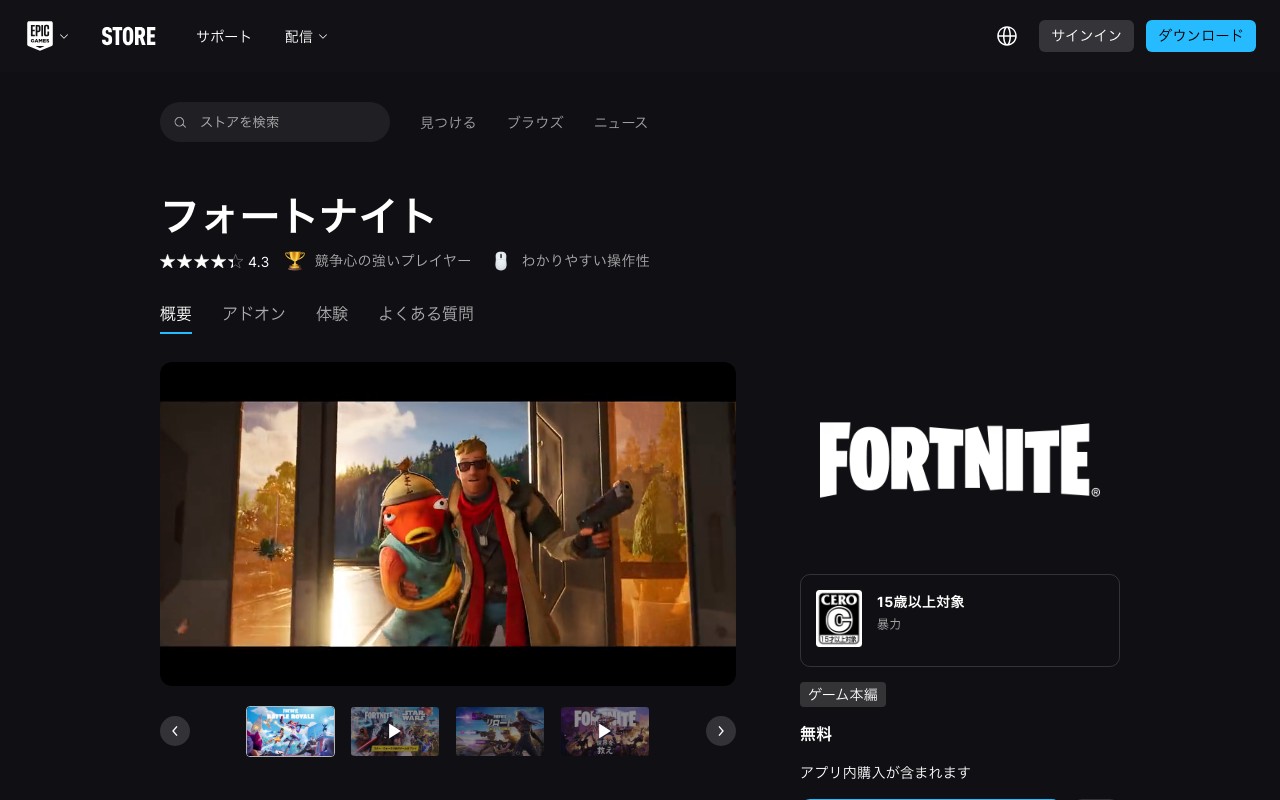
PCのスペックが大丈夫そうであれば、いよいよフォートナイトをダウンロードしていきましょう。手順は全部で5ステップ。画面の指示に従って進めるだけなので、パソコンに詳しくなくても大丈夫です。
はじめる前に、この3つだけチェックしておくとスムーズです。
・前の章でPCのスペックを確認できている
・Cドライブの空き容量が50GB以上(できれば100GB以上)ある
・アクセスするのはEpic Games公式サイト(epicgames.com)(Steamや偽サイトではない)
ステップ① Epic Games公式サイトにアクセス
まずはブラウザ(Google ChromeやMicrosoft Edgeなど)で、Epic Games公式サイト(epicgames.com)にアクセスします。
「Epic Games」で検索すると、一番上に公式サイトが出てくるはずです。偽サイトに注意したい場合は、URLが「epicgames.com」で始まっていることを確認しましょう。
ステップ② Epic Games Launcherをダウンロード・インストール
公式サイトにアクセスしたら、ページ上部にある「Epic Games Launcherをダウンロード」(または「Get Epic Games」)のボタンをクリックします。すると、インストーラー(セットアップ用のファイル)がダウンロードされます。
ダウンロードされたファイルをダブルクリックすると、インストールが始まります。画面の案内に沿って「次へ」「インストール」と進めていくだけでOK。特に難しい設定はありません。
インストールが完了すると、デスクトップに「Epic Games Launcher」のアイコンが表示されます。これがフォートナイトへの入口です。
ステップ③ Epicアカウントを作成してログイン
Epic Games Launcherを起動すると、ログイン画面が表示されます。すでにEpicアカウントを持っている場合はそのままログインすればOK。持っていない場合は、ここで新規作成します。
アカウントの作成はメールアドレスがあれば無料でできます。お子さんが使う場合は、保護者のメールアドレスで登録しておくのがおすすめです。あとからパスワードを忘れたときの復旧もしやすくなりますし、アカウント管理も親の手元に置いておけます。
お子さんの年齢やお住まいの国・地域によっては、Epicアカウントが自動的に「Cabined Account(機能限定アカウント)」になります。これは一部の機能が制限されたアカウントで、保護者がメールで承認するまでフレンド追加やテキストチャットなどが使えません。安全面で安心できる仕組みです。詳しくはこの記事の後半で説明しますね。
ステップ④ ストアでフォートナイトを検索してインストール
ログインができたら、Epic Games Launcherの画面左側にある「ストア」をクリックして、検索バーに「Fortnite」と入力してください。フォートナイトのページが表示されたら、「入手」(または「Get」「インストール」)ボタンをクリックします。
ここからフォートナイト本体のダウンロードが始まります。ファイルサイズは数十GBあるので、少し時間がかかります。ネット回線の速度にもよりますが、30分〜1時間くらい見ておくといいでしょう。ダウンロード中はパソコンの電源を落とさないように注意してくださいね。
インストール先のフォルダは、特にこだわりがなければ初期設定のままで大丈夫です。また、「高解像度テクスチャ」のオプションが表示されることがありますが、初めてのインストールではチェックを入れなくてOK。あとから追加することもできます。高解像度テクスチャを入れるとかなりの容量を使うので、容量に余裕がないうちは外しておきましょう。
ステップ⑤ 初回起動と初期設定
ダウンロードが完了したら、Epic Games Launcherの「ライブラリ」からフォートナイトの「起動」ボタンをクリックしましょう。
初回起動時には、いくつかの設定画面が表示されることがあります。画質の設定やコントローラーの設定など、基本的な項目が並びますが、最初はすべてデフォルト(初期設定)のままでOKです。あとからいつでも変更できるので、まずはゲームが無事に起動することを確認してください。
もしPCのスペックがギリギリの場合は、この段階で設定画面から「パフォーマンスモード」に変更しておくと、動作が軽くなります。
ゲームのロビー画面が表示されたら、ダウンロードとセットアップは完了です。おつかれさまでした。
始める前にやっておきたい安全設定
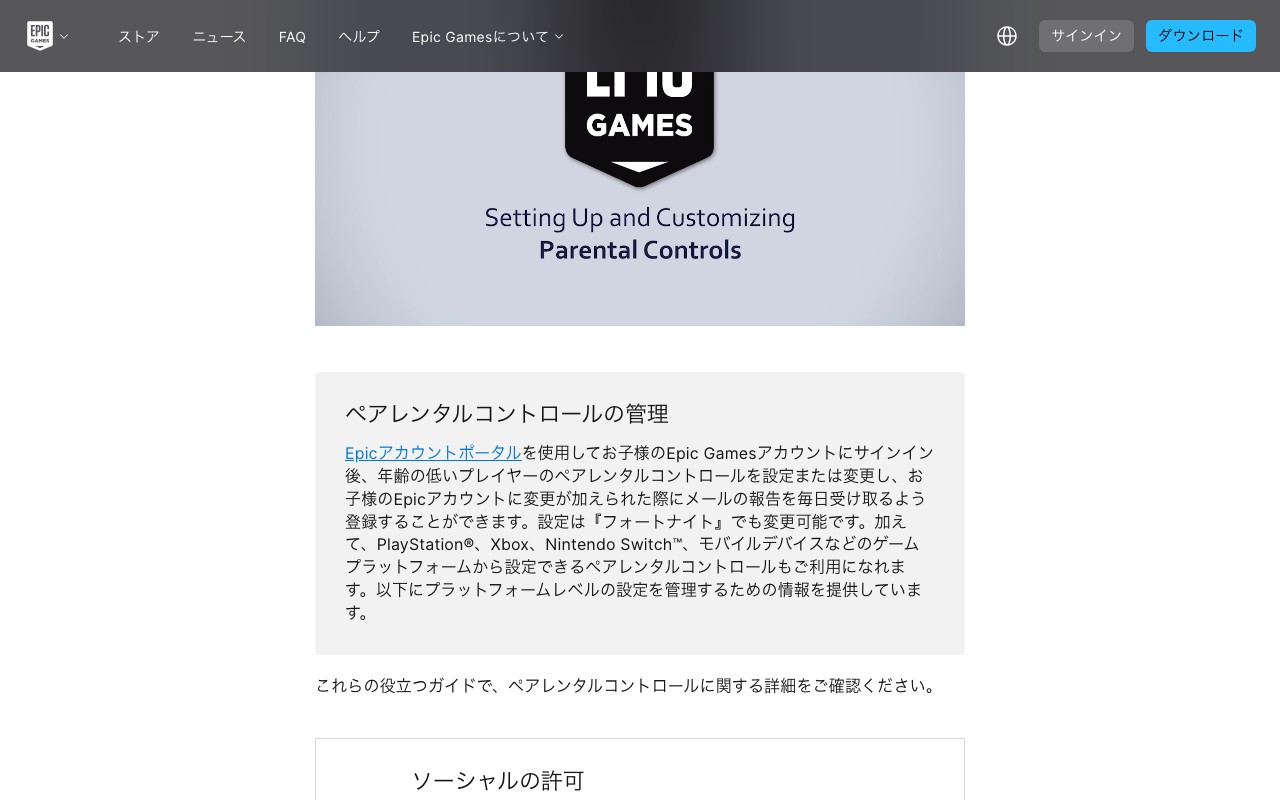
フォートナイトのインストールが完了したら、さっそくプレイ…の前に、もうひとつだけ。安全に関する設定を先にやっておきましょう。
「めんどくさそう…」と思うかもしれませんが、ここを最初にやっておくだけで、あとから「課金されてた!」「知らない人とやりとりしてた!」というトラブルをかなり防げます。親としての安心材料になるので、ぜひインストール直後に済ませてしまいましょう。
フォートナイト内のペアレンタルコントロール(6桁PIN)
フォートナイトには、ゲーム内にペアレンタルコントロールが用意されています。初回起動時に設定を求められることが多いですが、あとからでも設定できます。
この設定をオンにすると、6桁のPIN(暗証番号)を親が設定できます。PINを知らないと設定の変更ができなくなるため、お子さんが勝手に制限を解除するのを防げます。
設定できる項目は以下のようなものがあります。
✓ ボイスチャットの制限(オフ / フレンドのみ)
✓ 遊べる島の年齢レーティング制限
✓ フレンドリクエストの許可・拒否
✓ プレイ時間の制限・通知・レポート
✓ AIなどを活用したボイス・テキストの安全機能の設定
✓ Epic Games Storeでの年齢制限による購入制限
最初は「すべてオフ(制限あり)」にしておいて、お子さんの様子を見ながら少しずつ緩めていくのがおすすめです。PINは親だけが知っている番号にして、お子さんには教えないようにしましょう。「うちの場合はどうすれば?」と迷ったら、下の目安を参考にしてみてくださいね。
小学生なら
ボイスチャットOFF/テキストチャットOFF/フレンドは知っている人だけ
中学生なら
ボイスチャットはフレンドのみ/課金は保護者の承認制
高校生なら
課金ルールと利用時間だけ、親子で確認しておく
Epicの「Cabined Account」って何?
先ほども少し触れましたが、Epicアカウントを作るときにお子さんの年齢やお住まいの国・地域によって、アカウントは自動的に「Cabined Account(キャビンドアカウント)」になることがあります。日本では一般的に未成年のお子さんが該当します。
これは「機能限定アカウント」のことで、保護者がメールで承認するまで、テキストチャット・ボイスチャット・フレンド追加・課金といった機能に制限がかかります。Epic側が子どもの安全を考えて用意した仕組みで、保護者としてはありがたい機能です。
保護者のメールアドレスに届く承認メールから、どの機能を許可するかを選べるようになっています。全機能を一気に解放する必要はなく、「フレンド追加だけ許可」「ボイスチャットはまだオフ」のように段階的に開放していくことができます。
Cabined Accountの管理は、Epicの保護者向けポータルサイトからも行えます。パソコンやスマホのブラウザからアクセスして、お子さんのアカウント状況や制限内容をいつでも確認・変更できます。
Epic Games Launcherで他のゲームを勝手に買われないために
ここは意外と見落とされがちなポイントなのですが、Epic Games Launcherはフォートナイト専用のアプリではありません。「ゲームのお店(ストア)」としての機能も持っていて、他のゲームを購入したりダウンロードしたりすることができます。
つまり、お子さんがEpic Games Launcherを自由に操作できる状態だと、フォートナイト以外のゲームを勝手に購入してしまう可能性があるということです。
これを防ぐために、以下のことを意識しておきましょう。
Epic Games Launcherの設定でカード情報を登録していると、ワンクリックで購入できてしまいます。登録しないか、使ったらすぐに削除しましょう。
2. 購入時にPIN入力を必須にする
Epic Games Storeの設定で、購入のたびにPIN(暗証番号)を求める設定をオンにしておきましょう。ペアレンタルコントロールで設定した6桁PINとは別に、購入用のPINを設定できます。
3. Epicアカウントのパスワードは親が管理
パスワードをお子さんに教えている場合は、購入画面にたどり着ける状態です。パスワードは親だけが管理するのが安心です。
フォートナイト自体は無料ですが、Epic Games Launcherの中には有料ゲームもたくさんあります。最初にこの設定をしておくだけで、不意の出費を防ぐことができます。
Windowsのファミリーセーフティ(プレイ時間制限)
フォートナイト内のペアレンタルコントロールとは別に、Windows自体にも「ファミリーセーフティ」という見守り機能があります。これを使うと、フォートナイトだけでなくPC全体の使用時間を管理できます。
設定方法はシンプルで、Windowsの「設定」→「アカウント」→「家族とその他のユーザー」から、お子さん用のアカウントを追加するだけ。保護者のMicrosoftアカウントとひもづけることで、使用時間の上限設定や、使用レポートの確認がスマホやPCからできるようになります。
たとえば「平日は1時間まで」「夜9時以降はPC自体を使えなくする」といった設定ができるので、フォートナイトのプレイ時間だけでなく、YouTube閲覧やネットサーフィンの時間もまとめて管理できるのがメリットです。
ファミリーセーフティを設定すると、制限時間になったときにPCが自動的にロックされます。ゲームの途中で突然切れてしまうこともあるので、お子さんに事前に「〇時になったらPCが止まるよ」と伝えておくのがポイントです。
【2026年版】知っておきたいEpicの安全アップデート
Epicは子どもの安全機能を頻繁にアップデートしています。2026年時点で特に知っておきたいポイントをまとめておきますね。
ペアレンタルコントロールから、1日のプレイ時間の上限設定や、週ごとのプレイ時間レポートを受け取ることができます。「何時間遊んだか」が数字で見えるので、お子さんとの会話のきっかけにもなります。
島の年齢レーティング
フォートナイトにはユーザーが作った「島」がたくさんありますが、それぞれに年齢レーティングがついています。ペアレンタルコントロールで、お子さんの年齢に合った島だけに制限することができます。
AIなどを活用したボイス・テキストの安全機能
AIを使ったチャットの安全機能が導入されています。不適切な言葉や危険なやりとりを検知する仕組みで、保護者向け設定からオン・オフを選べます。
Epic Games Storeの年齢制限
Epic Games Store(ゲームストア)自体にも年齢制限の仕組みがあり、お子さんの年齢に応じて購入できるゲームが制限されます。
安全機能は日々進化しているので、設定したあとも半年に1回くらいは確認しておくと安心です。Epicの公式ヘルプページ(「Epic ペアレンタルコントロール」で検索)が最新情報をまとめてくれています。
よくあるつまずきと解決のヒント
最後に、つまずきやすいポイントを3つだけまとめておきます。「あれ?」と思ったときに見返してみてくださいね。
・Steamで探しても見つからない
→ フォートナイトはSteamでは遊べません。必ずEpic Games公式サイトからダウンロードします。
・起動しない/動きが重い
→ スペック不足の可能性があります。設定から「パフォーマンスモード」に切り替えてみてください。
・ログインできない
→ SwitchやPS5などですでに使っているEpicアカウントがないか確認してみてください。
まとめ:PCでフォートナイト、思ったよりハードルは低い
「PCでフォートナイト」と聞くと、パソコンに詳しくないとハードルが高く感じますよね。わが家もそうでした。でも、実際にやってみると「Epic Games Launcherを入れて、フォートナイトをダウンロードするだけ」というシンプルな手順で、思ったよりもずっと簡単でした。
一番の心配ポイントだった「うちのPCで動くか?」も、スペックの確認方法さえわかってしまえば、5分もあれば判断できます。もし今のPCで厳しそうでも、パフォーマンスモードという選択肢がありますし、それでもダメならSwitchやPS5で始めるという道もあります。
そして、安全設定も「最初に1回やっておくだけ」で、あとはお子さんの成長に合わせて少しずつ調整していけばOK。完璧に全部やろうとしなくて大丈夫です。
- フォートナイトは基本プレイ無料。Epic Games Launcher経由でダウンロード(Steamは不可)
- PCスペックは「CPU・メモリ・GPU・ストレージ」の4つをチェック。推奨スペックを目安に確認
- スペックが足りなくても「パフォーマンスモード」で動くことも。ダメならSwitch等もあり
- Epicアカウントはメールアドレスで無料作成。年齢・地域によりCabined Account(機能制限つき)になる
- ペアレンタルコントロール(6桁PIN)・購入PIN・Windowsファミリーセーフティを最初に設定
- Epic Games Launcherは「ゲームストア」でもあるので、クレジットカード情報の管理に注意
- 2026年版の安全機能(プレイ時間レポート・島の年齢制限・AI安全機能)も活用しよう
お子さんの「PCでフォトナやりたい!」という気持ちに応えてあげられるのは、親としてもうれしいことですよね。この記事の手順で準備すれば、安全面もしっかりカバーしながら、お子さんが楽しくPC版フォートナイトを始められるはずです。
まずは今日、おうちのPCのスペック(CPU・メモリ・GPU・空き容量)を確認してみてください。大丈夫そうなら、ダウンロードする前に親子で「遊ぶ時間・チャット・課金」の3つだけ決めておくと安心して始められますよ。
「遊ぶ時間・チャット・課金」のルールを親子で決めておきたい方は、無料の「おやくそくノート」も使ってみてくださいね。書き込みながら、自然とおうちのルールが決められます。
わからないことがあれば、ひとつずつ解決していけば大丈夫。焦らず、お子さんと一緒に楽しんでみてください。
※ この記事の情報は2026年5月時点のものです。Epic Gamesの仕様やシステム要件は随時更新されるため、最新の情報はEpic Games公式サイトでご確認ください。
▼あわせて読みたい:Logicool G PRO X 2 LIGHTSPEEDの実機レビュー|中学生が使った正直な感想
設定や家庭のルールを確認できたら、まずは安心して遊ぶことを大切に。さらにゲーム好きを広げたいときは、ゲーム好きな子の「好き」から選ぶガイドで、英語で話す・プログラミングで作るなどの入口を紹介しています。