

※本記事にはプロモーションが含まれます
「新しいSwitchでフォートナイトやるから、ペアレンタルコントロールの暗証番号入れて!」
「え…あのPIN、なんだったっけ…!」
そんなふうに、突然あの6桁を求められて固まったことはありませんか?
設定したのは何年も前。メモした記憶もあいまい。正直に言うと、わが家も機種の買い替えのときに「あれ?」となったことがあります。
でも、安心してください。結論から言うと、PINを忘れても、保護者のメールアドレスから再設定できます。解除や設定の変更も、手順がわかれば3分ほどで終わります。
この記事の結論
- 解除・変更は、Epicアカウントの「ペアレンタルコントロール」画面からPINを入力して行う
- PINを忘れたら「PINコードをお忘れですか?」→ 保護者のメールに再設定の案内が届く
- 再設定メールは保護者宛てにしか届かないので、お子さんが勝手に解除することはできない仕組み

- 機種変更・買い替えでペアレンタルコントロールを設定し直したい
- 暗証番号(PIN)を忘れてしまった
- 子どもの成長に合わせて、制限を見直したい・ゆるめたい
- フレンド申請が承認できない等のつまずきを解決したい
ペアレンタルコントロールだけでなく、課金・ボイスチャット・時間ルールまで、親子で「わが家の答え」を決められる『フォートナイト 親の安心ガイド』(全29ページPDF・書き込み式ルールシート4枚つき)をnote(980円)で公開しています。
解除の前に30秒:「解除=終わり」じゃなくて「見直し」
「ペアレンタルコントロールを解除」と聞くと、なんだか管理をやめてしまうような、少し不安な響きがありますよね。でも実際に解除や変更が必要になる場面は、こんなときです。
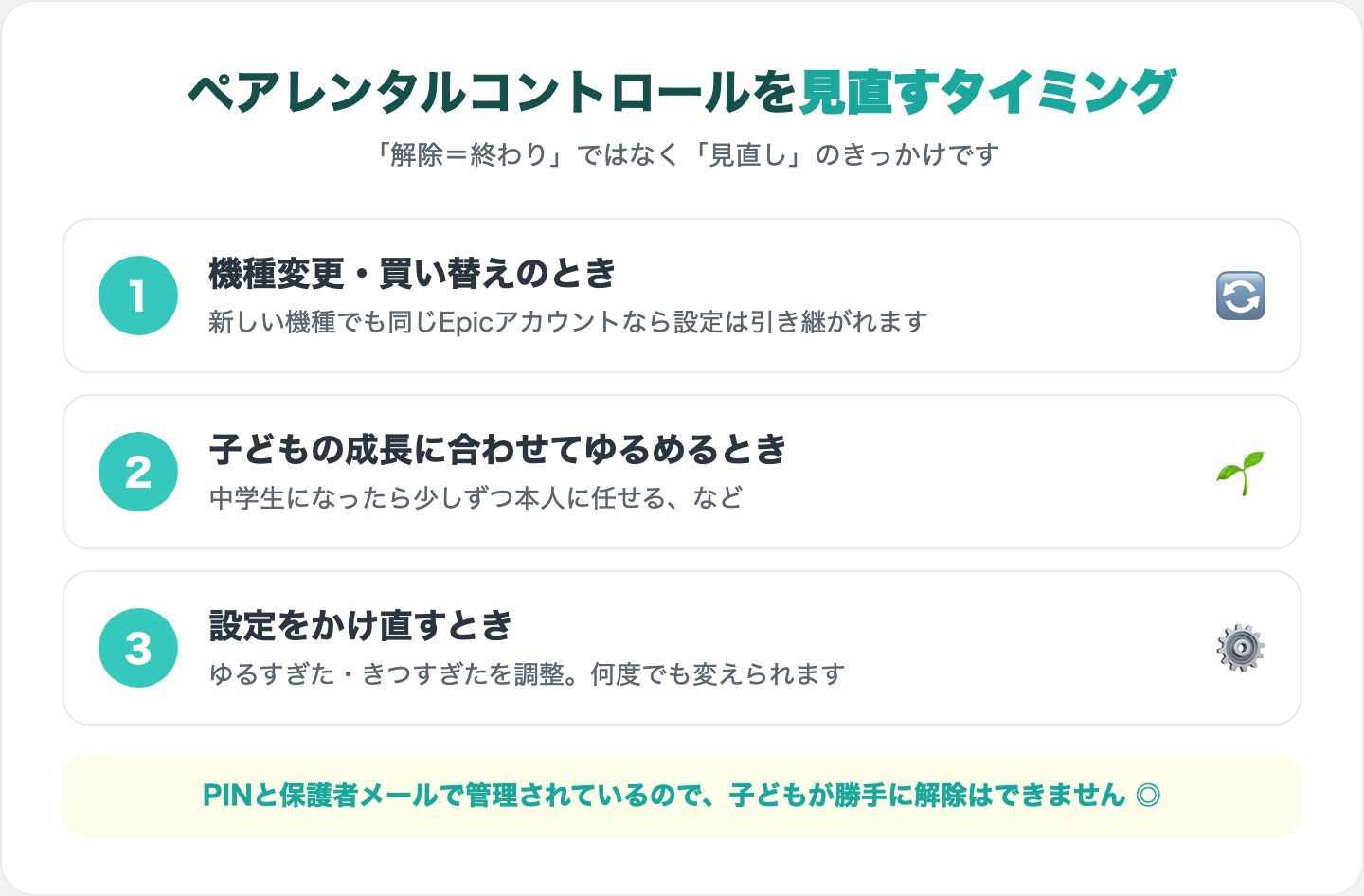
つまり、解除は「管理の終わり」ではなくて「設定の見直し」。お子さんの成長に合わせて何度でもかけ直せるものです。
そして親御さんに知っておいてほしい安心ポイントがひとつ。ペアレンタルコントロールは6桁のPINと保護者のメールアドレスで管理されているので、お子さんが親に内緒で解除することはできない仕組みになっています。
ペアレンタルコントロールの解除・変更手順
やり方は2ルートあります。どちらも同じ設定につながるので、やりやすいほうでどうぞ。
ルート①:Epicアカウント(Web)から変更する
- ブラウザで epicgames.com にアクセスして、お子さんが使っているEpicアカウントでログイン
- アカウントページの左メニューから「ペアレンタルコントロール」を選ぶ
- 6桁のPINコードを入力
- 各項目(課金・ボイスチャット・フレンドなど)を個別にオン/オフして保存
スマホのブラウザからでも操作できるので、リビングでお子さんと画面を見ながら進められます。全部を一度にオフにする必要はなく、「ボイスチャットだけゆるめる」のような部分的な変更もできます。
ルート②:フォートナイト(ゲーム内)から変更する
- フォートナイトを起動して、ロビーのメニューから「ペアレンタルコントロール」を選ぶ
- PINコードを入力して、各項目を変更
ゲーム機しか手元にないときはこちら。項目の内容はWeb版と同じです。※画面の名称や場所はアップデートで変わることがあるので、見当たらないときは設定(歯車マーク)まわりを探してみてください。
暗証番号(PIN)を忘れたときの再設定手順
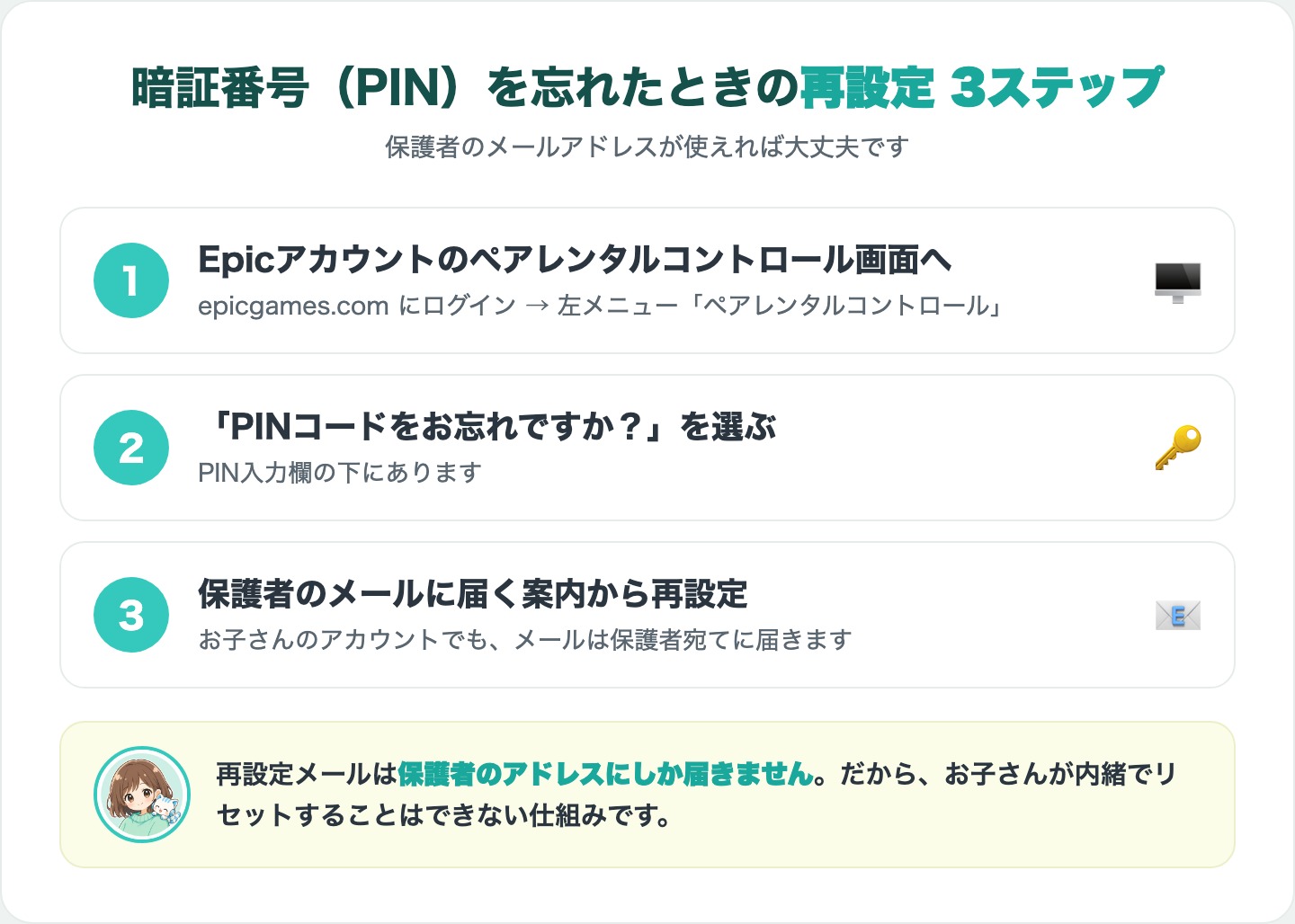
さて、この記事の本題です。「変更したいのに、そのPINがわからない」——大丈夫、ちゃんと公式の再設定ルートがあります。
- Epicアカウントの「ペアレンタルコントロール」画面を開く
- PIN入力欄の下にある「PINコードをお忘れですか?」を選ぶ
- 登録されている保護者のメールアドレスに再設定の案内が届くので、メール内の手順に沿って新しいPINを設定
ポイントは、お子さんのアカウントであっても、再設定メールは保護者として登録したアドレスに届くこと。だからお子さんが自分でリセットすることはできませんし、親は自分のメールさえ見られれば必ず復旧できます。
もし保護者メール自体があいまいなら
- 心当たりのあるアドレスの受信箱で「Epic Games」を検索してみる(設定時の確認メールが残っていることが多いです)
- どうしてもわからない場合は、Epic Gamesの公式サポートに問い合わせを。アカウント情報を確認しながら案内してもらえます
- 再設定できたら、今度は「家族の誰が知っているか」を決めておくと次に迷いません
よくあるつまずきQ&A
Q1. 子どものフレンド申請が承認できない
ペアレンタルコントロールでフレンド関連の制限がオンになっていると、お子さんが自分だけでフレンドを追加できないことがあります。Epicアカウントの「ペアレンタルコントロール」画面でPINを入力し、フレンドまわりの項目を確認してみてください。「誰とつながるか」を親子で話すきっかけにもなる項目です。
Q2. 設定画面が出てこない・変更できない
保護者のメールアドレスの確認が済んでいないアカウントだと、一部の機能が制限された状態(機能制限アカウント)になっていることがあります。この場合は、案内に沿って保護者のメールアドレスを登録・確認すると、設定画面が使えるようになります。
Q3. 時間やチャットだけ変えたい
ペアレンタルコントロールは「全部オン/全部オフ」ではありません。課金・ボイスチャット・フレンド・プレイ時間のレポートなど、項目ごとに個別に変えられます。「中学生になったからチャットは解禁、課金の確認は残す」のような調整ができますよ。
Q4. Switch本体の「みまもり設定」の暗証番号を忘れた
それはEpic側のPINとは別物です。Switch本体の「みまもり設定」の暗証番号は、任天堂のスマホアプリから確認・再設定できます。こちらの記事で画像つきで解説しています。
まとめ:成長に合わせて、設定も一緒に育てよう
ペアレンタルコントロールの解除・変更は、EpicアカウントからPINを入力して3分。PINを忘れても、保護者のメールから再設定できます。仕組みの上で、お子さんが勝手に解除できないようになっているのも安心材料です。
わが家も、息子が中学生になったタイミングで設定を見直しました。時間の制限は思い切って手放して、「やることをやったらOK」の信頼ベースへ。そのかわり課金まわりの確認は残す——そんなふうに、全部オフではなく「うちの子の今」に合わせて選び直した形です。
設定は一度きりではなく、子どもと一緒に育てていくもの。まずは今日、お子さんと「どこをゆるめて、どこを残す?」と話すところから始めてみませんか?
ゲーム好きを「学び」にも活かしてみませんか?
フォートナイトが好きなお子さんなら、ゲームの世界で英語を学べるオンラインスクールもあります。わが家の息子は1年以上続けて、学校でリスニング力を褒められるまでに成長しました。
あわせて読みたい
設定や家庭のルールを確認できたら、まずは安心して遊ぶことを大切に。さらにゲーム好きを広げたいときは、ゲーム好きな子の「好き」から選ぶガイドで、英語で話す・プログラミングで作るなどの入口を紹介しています。