

※本記事にはプロモーションが含まれます
「気づいたら何千円も課金されてた…!」
「子どもにiPhone貸したら、勝手に課金されないか不安」
そんなふうに思ったことはありませんか?
正直に言うと、わが家も一度ヒヤッとした経験があります。
ただ、ここで知っておきたいのが大事なポイント。
iPhoneでフォートナイトを遊ぶときの課金は、「iPhone側」と「Epic Games Store側」の2か所で対策が必要なんです。
「スクリーンタイムで設定すれば大丈夫!」と思っていると、意外と抜け道があることを最近知って驚きました。
この記事では、本当に安心できる「二重ロック」の方法を、画像つきでやさしくまとめますね。
結論から言うと
iPhone側の「スクリーンタイム」だけでは、Epic Games Store経由の課金が止められない場合があります。「iPhone側」と「Epic側」の両方で課金制限を設定するのが、本当に安心できる方法です。

むずかしそうに見えるけど、画面通りに進めれば10分くらいで終わります。安心して始めましょう。
- iPhoneでフォートナイトをやらせる予定 or 遊ばせている
- 子どもの勝手な課金が心配
- 「スクリーンタイムだけで大丈夫?」と疑問に思っている
- すでに一度、勝手に課金されてしまった
- 兄弟それぞれの端末をどう管理するか悩んでいる
2026年4月30日から、日本でもiPhone向けのEpic Games Storeでフォートナイトが配信されるようになりました。
これは、これまでのApp Store経由とは別ルートで課金できるという意味でもあります。
iPhoneの「スクリーンタイム」で「アプリ内課金を許可しない」に設定するのは、もちろんとても大切です。
ただ、これはApp Store経由の課金にしか効かない場合があります。
だから本記事では、まずiPhone側のスクリーンタイムでApp Store経由の課金を止めて、
続いてEpic Games Store側でもペアレンタルコントロールを設定する、という二重ロックの方法をお伝えします。
フォートナイトの課金要素(2026年5月時点)
- V-Bucks(ゲーム内通貨):800 V-Bucksで1,100円〜、12,500 V-Bucksで11,000円
- バトルパス:800 V-Bucks(約1,100円相当)
- スキン(コスチューム):1,000〜1,600 V-Bucks
- エモート(ダンス等):500 V-Bucks前後
- バトルバンドル:2,600 V-Bucks以上
「お試しで1個だけ」のつもりが、気づいたら数千円〜1万円超え…なんてことも。
iPhoneは顔認証だけでも決済できてしまうので、最初の設定がほんとうに大切です。
「スクリーンタイムだけで安心」と思いがちですが、ここがけっこう落とし穴。両方の設定をして、はじめて安心できます。
まずはiPhone側の設定から。
App Store経由の課金(フォートナイトを直接ダウンロードしない場合や、他のゲーム・アプリを含む課金全般)を一括ブロックします。
まずiPhoneの「設定」アプリを開きます。
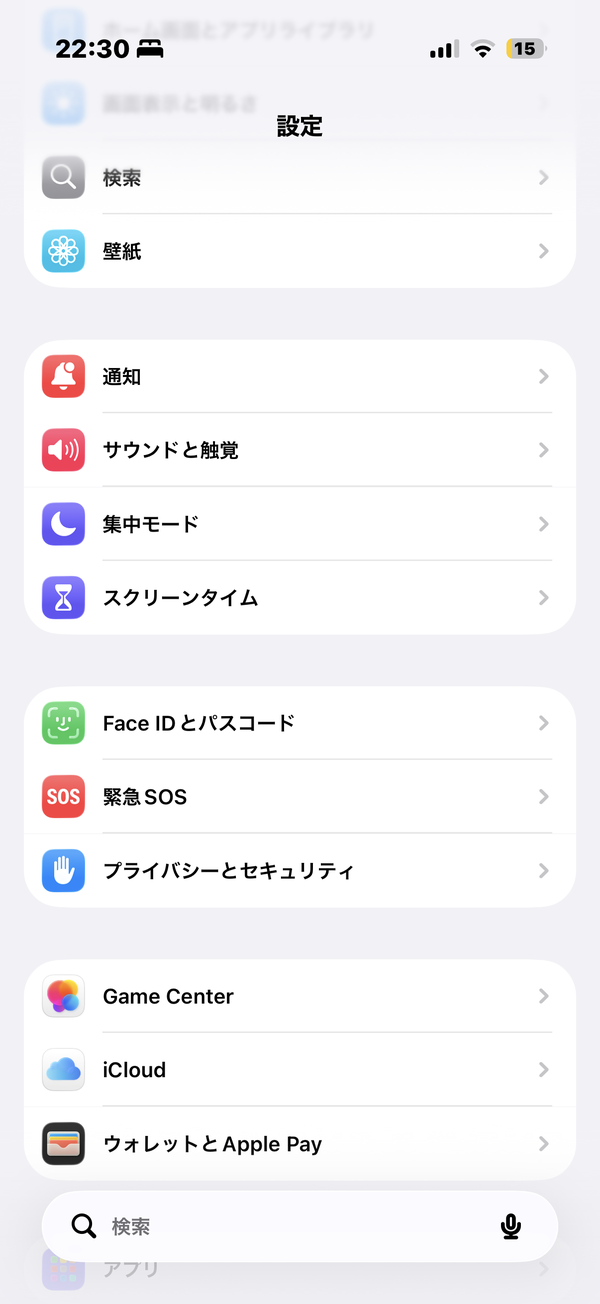
真ん中あたりにある「スクリーンタイム」をタップ。
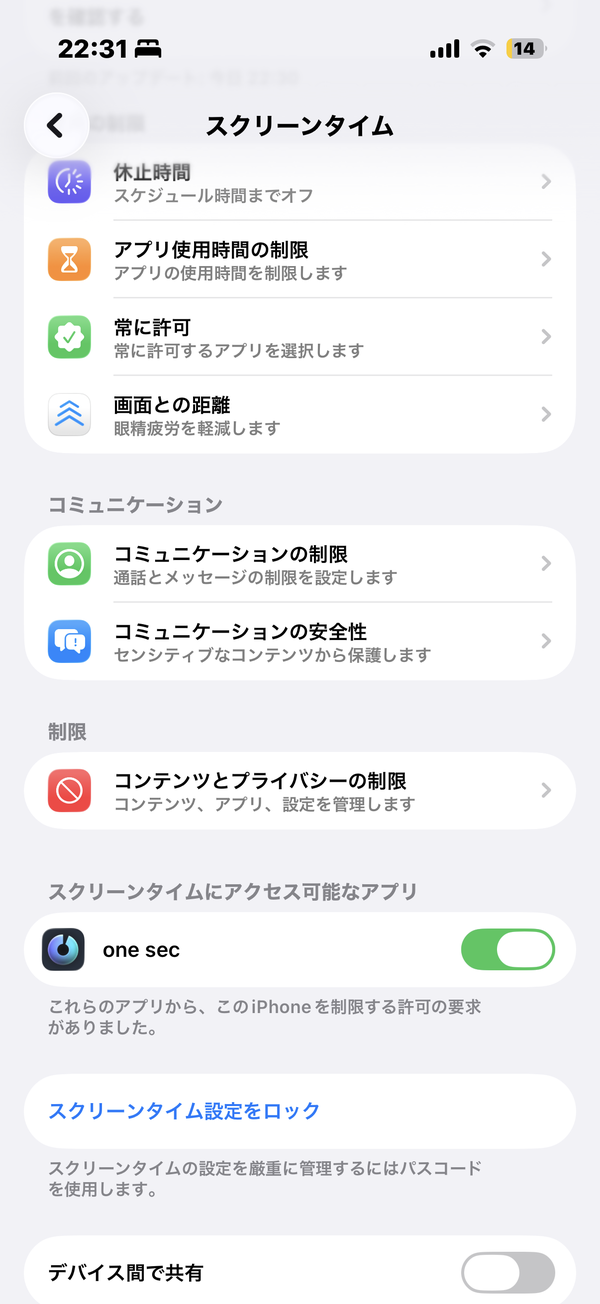
スクリーンタイム画面の「コンテンツとプライバシーの制限」をタップします。
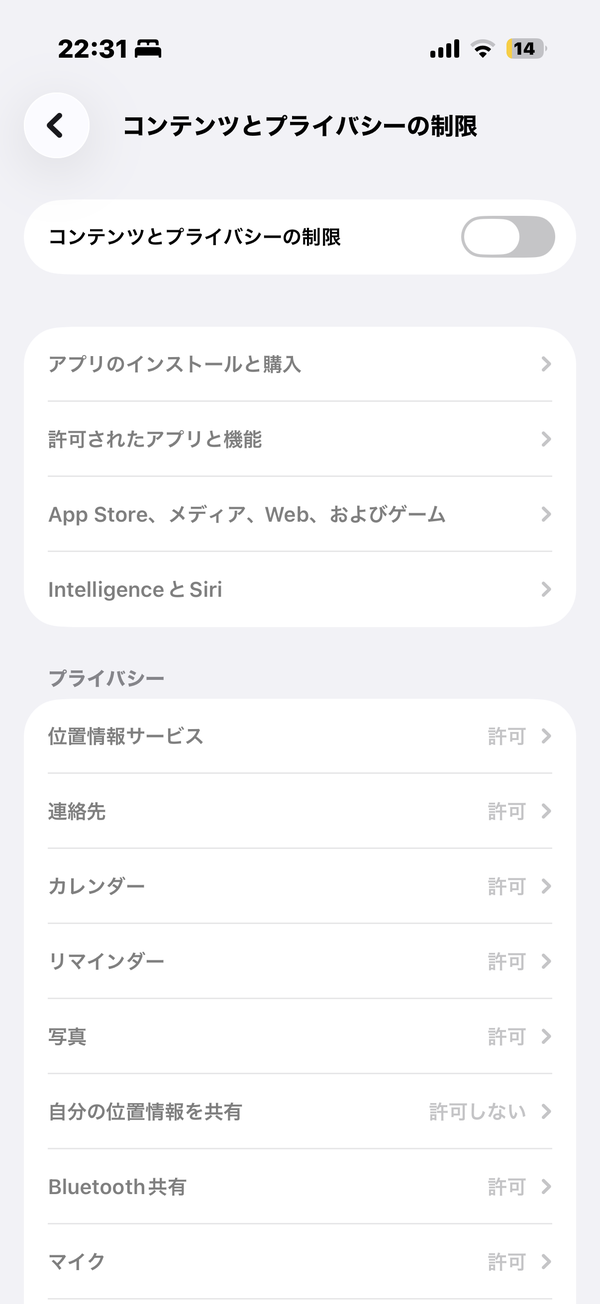
最上部のスイッチをタップしてオン(緑色)にします。
これで制限機能が有効になります。
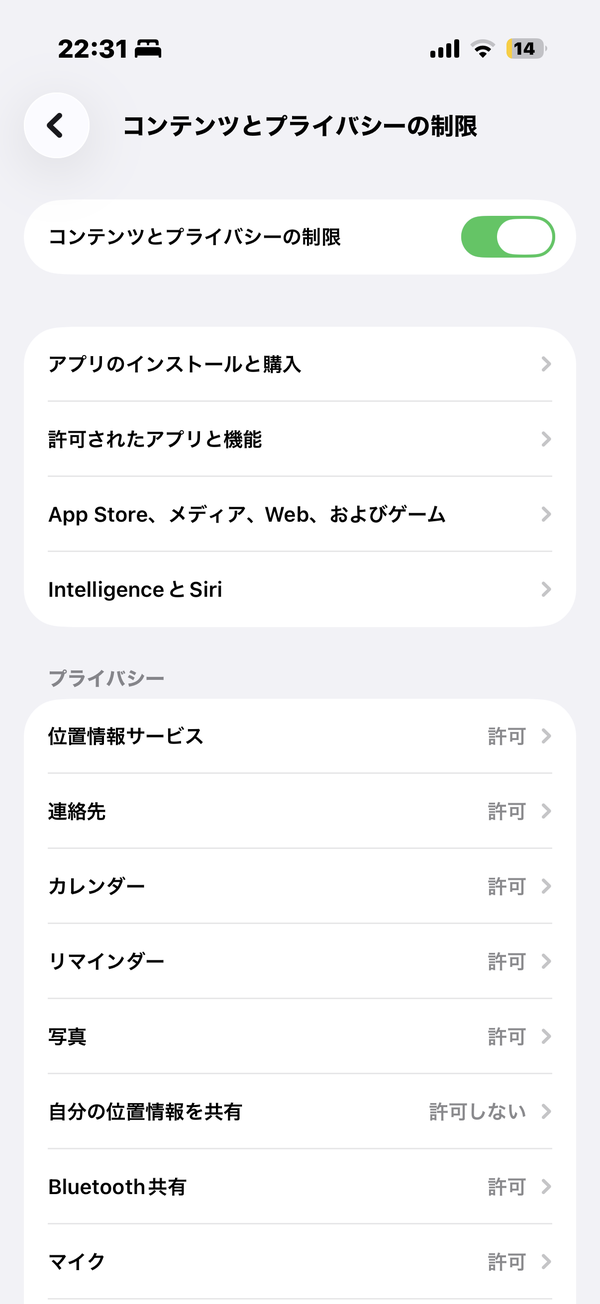
続けて「iTunesおよびApp Storeでの購入」(iPhoneによっては「アプリのインストールと購入」と表示されます)をタップします。
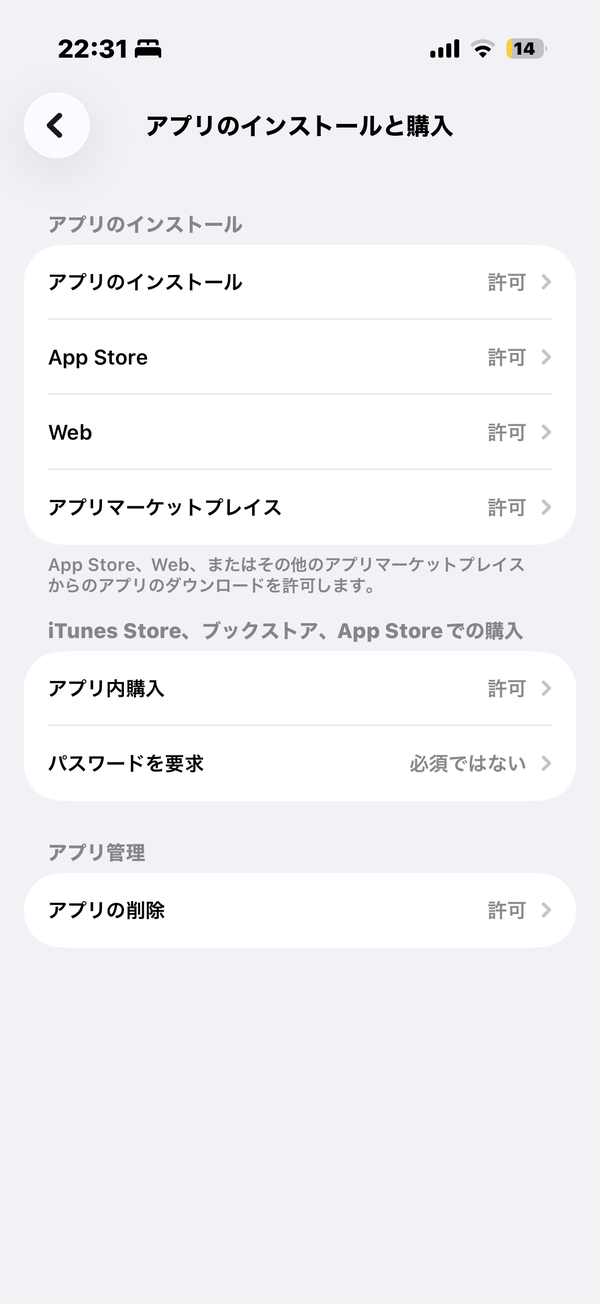
「アプリ内課金」をタップして「許可しない」を選択。
あわせて「パスワードを要求」も「常に必要」に変更しておくと安心です。
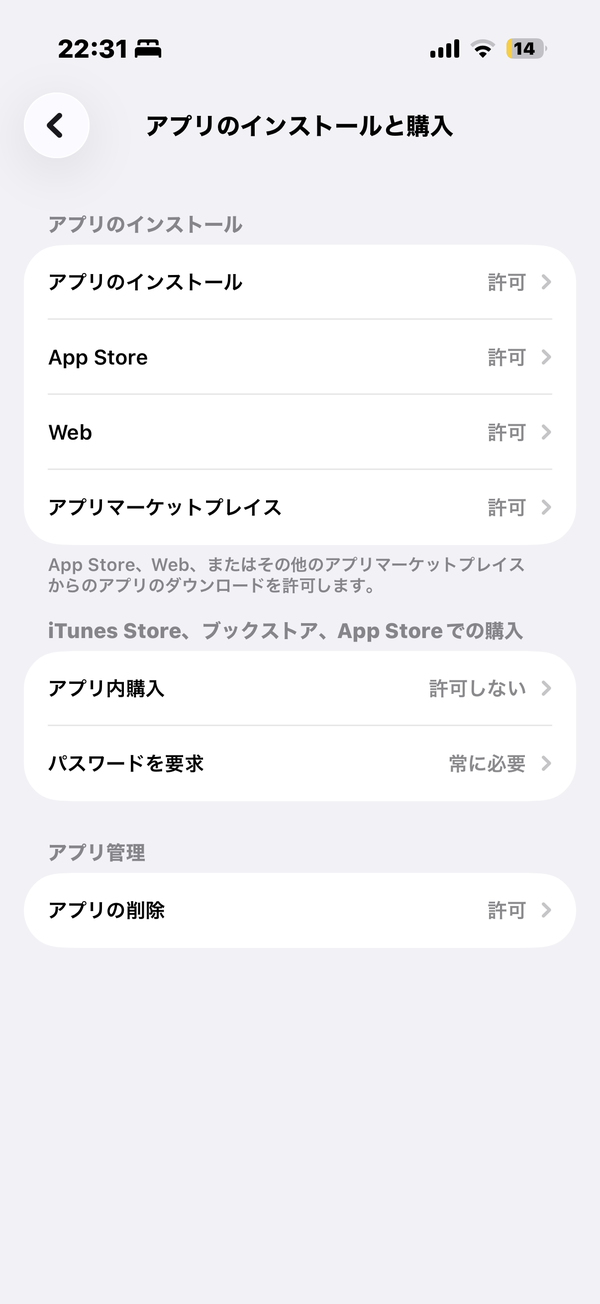
これでiPhone側の課金ブロックは完了です。
あわせてスクリーンタイム・パスコードも設定しておくと、子どもが勝手に設定を解除できなくなります(「設定」→「スクリーンタイム」→「スクリーンタイム・パスコードを使用」から4桁のパスコードを設定)。
ここからが大事な「もうひと手間」です。
iPhone版フォートナイトはEpic Games Store経由でダウンロードされるので、Epic側にもペアレンタルコントロールがあります。
こちらも設定しておくと、より安心です。
Epic側で設定できること
- 購入時にPINコード(暗証番号)を必須にする
- 1日の利用限度額を設定する
- 有料ランダムアイテム(ガチャ的な要素)を制限
- ボイスチャット・テキストチャットの制限
- プレイ時間の上限設定
設定方法は、Epic公式サイト(safety.epicgames.com)またはフォートナイトアプリ内の「設定」→「ペアレンタルコントロール」から行えます。
6桁のPINコードを設定しておくと、それを知らないと制限を解除できません。
Epic側の設定もしておけば、ボイスチャットや知らない人との交流も同時に制限できます。一度に色々ケアできて便利です。
ボイスチャットの安全設定について詳しくはこちらの記事も参考にしてくださいね。
フォートナイトのボイスチャットは危ない?小学生の親ができる安全設定とルール作り
子ども専用のiPhoneやApple Accountを使っている場合は、ファミリー共有の「承認と購入のリクエスト」もぜひ設定しましょう。
これは、子どもがアプリの入手・購入・課金をしようとしたとき、保護者のiPhoneに通知が届き、承認しないと購入できないという仕組みです。
設定の場所
「設定」 → 「ファミリー」 → 子どもの名前 → 「承認と購入のリクエスト」
13歳未満のお子さんはデフォルトで有効になっている地域もあります。
無料アプリのダウンロードも承認制にできるので、「気づいたら知らないアプリが入っていた」といったトラブルも防げます。
兄弟それぞれ別のiPhoneを使っている場合は、子ども一人ずつにApple Accountを作って、各端末で個別にスクリーンタイムを設定するのがおすすめです。
共通のApple Accountだと、片方の設定がもう片方に影響してしまうことがあります。
もう設定する前に高額な課金をされてしまっていたら…まずは深呼吸。
返金される可能性はありますが、必ず返金されるわけではありません。未成年の誤購入などは相談できる場合があるので、気づいたらできるだけ早めに購入履歴を確認して申請してみましょう。
また、課金ルートによって返金の申請先が異なります。App StoreやAppleのアプリ内課金で購入した場合と、Epic Games Store経由・Epic決済で購入した場合では手続きが違うので注意してくださいね。
高額な請求を見ると、つい子どもを強く叱りたくなりますよね。
でも、まずは「いつ・何を・どのアカウントで買ったのか」を落ち着いて確認するのが先です。感情的に話す前に事実を整理しておくと、返金申請もしやすく、親子でルールを見直す話もしやすくなります。
App StoreやAppleのアプリ内課金で購入した場合は、Apple公式の返金申請ページから手続きできます。
Apple返金申請の手順
- reportaproblem.apple.com にApple Accountでサインイン
- 「返金をリクエストする」を選ぶ
- 理由(「子どもが誤って購入した」など)を選ぶ
- 対象のアプリ・課金・サブスクを選んで送信
- 24〜48時間ほどで結果のメールが届く
Epic Games Store経由・Epic決済で購入した場合は、Apple側に購入履歴が出ないことがあります。
この場合は、Epicサポートに直接問い合わせましょう。
Epicサポートへの問い合わせ手順
- epicgames.com/help にアクセスしてサインイン
- 「お問い合わせ」からカテゴリ「支払い・返金」を選ぶ
- 「未成年による購入」など該当する理由を伝える
- 購入日時・金額・アイテム名をできるだけ詳しく書く
断言はできませんが、以下の傾向があります。
返金が認められなかった場合は、以下の順番で相談するのが一般的です。
- ① Epicサポートに連絡(フォートナイト側からも返金申請できる場合あり)
- ② 消費生活センター(消費者ホットライン 188)に相談
- ③ クレジットカード会社に「身に覚えのない請求」「未成年の無断利用」として相談
消費者ホットライン「188」は全国共通の窓口で、無料で相談できます。
「言ってもダメだろう」とあきらめず、まず相談してみるのが大切です。
「失敗してしまった…」と落ち込まなくて大丈夫。気づいたら設定し直して、これから守ってあげればOKです。
ここまでの設定、全部できたかな?と不安になったら、このチェックリストで確認してみてください。
スクショを撮って保存しておくと、あとから見返すときにも便利です。
- スクリーンタイムの4桁パスコードを設定した
- 「アプリ内課金」を「許可しない」にした
- 「パスワードを要求」を「常に必要」にした
- Epic側の6桁PINを設定した
- Epic決済にPINが必要になっている
- ボイスチャット設定も確認した
- 課金ルールを親子で話し合った
全部にチェックが入れば安心。1つでも抜けていたら、このページを見ながらサッと設定しちゃいましょう。
ここまで「課金をブロックする」設定を紹介してきましたが、もうひとつ大切なのが「家庭内のルールづくり」です。
禁止だけだと、こっそり工夫して突破しようとしちゃう子もいます。
「ある程度はOK、でも上限とルールがある」という形にした方が、親子の信頼関係も保てるんです。
わが家でやってよかったルール例
- 月の課金は◯◯円まで(バトルパス1個分など)
- V-Bucksを買う日は誕生日とお正月だけ
- 欲しいアイテムは「買う前に相談」がルール
- 勝手に買ったらしばらくゲーム禁止
- お小遣いから出すなら自由(親のクレカは使わない)
「叱る」より「買う前に相談できる空気をつくる」のがコツ。
子どもも本当は「親に怒られたくない」と思っているので、ルールが決まっていると安心して遊べるんですよね。
今回ご紹介した二重ロックの設定は、決して「子どもを縛る」ためのものではなく、「親も子も安心して楽しめる土台」です。
完璧を目指さなくて大丈夫。気づいたタイミングで設定し直して、わが家らしいバランスを見つけてくださいね。
iPhoneでフォートナイトをこれから始める方は、合わせてこちらの記事も参考にしてください。
【2026年5月最新】iPhoneでフォートナイトができる!親御さんでも分かる始め方ガイド
【親向け】V-Bucksはどこで買うのが安心?買い方の違いと注意点をやさしく解説
【保存版】フォートナイトの安全設定ガイド|親がまずやるべき設定をまとめました
設定や家庭のルールを確認できたら、まずは安心して遊ぶことを大切に。さらにゲーム好きを広げたいときは、ゲーム好きな子の「好き」から選ぶガイドで、英語で話す・プログラミングで作るなどの入口を紹介しています。