
※本記事にはプロモーションが含まれます
「ロブロックスって、うちの機械でできるの?」
「無料なの?」「チャットは大丈夫?」
そんな親御さんに向けて、答えを先にまとめました。
① 遊ぶ:スマホ・タブレット・パソコン・PS・Xbox
② 作る:パソコン+無料のRoblox Studio
③ 話す:まず年齢確認(5〜8歳は最初オフ)
Switchは公式の対応機種に入っていません

小6の次男はパソコンと携帯、小2の娘はiPadでロブロックスを遊んでいます。
この記事でわかること
✔ 何で遊べて、何で作れるか
✔ 無料の範囲と、何歳からか
✔ チャットの年齢区分と、親の設定
※「作る側」の学びに進みたくなったときの選択肢もまとめています
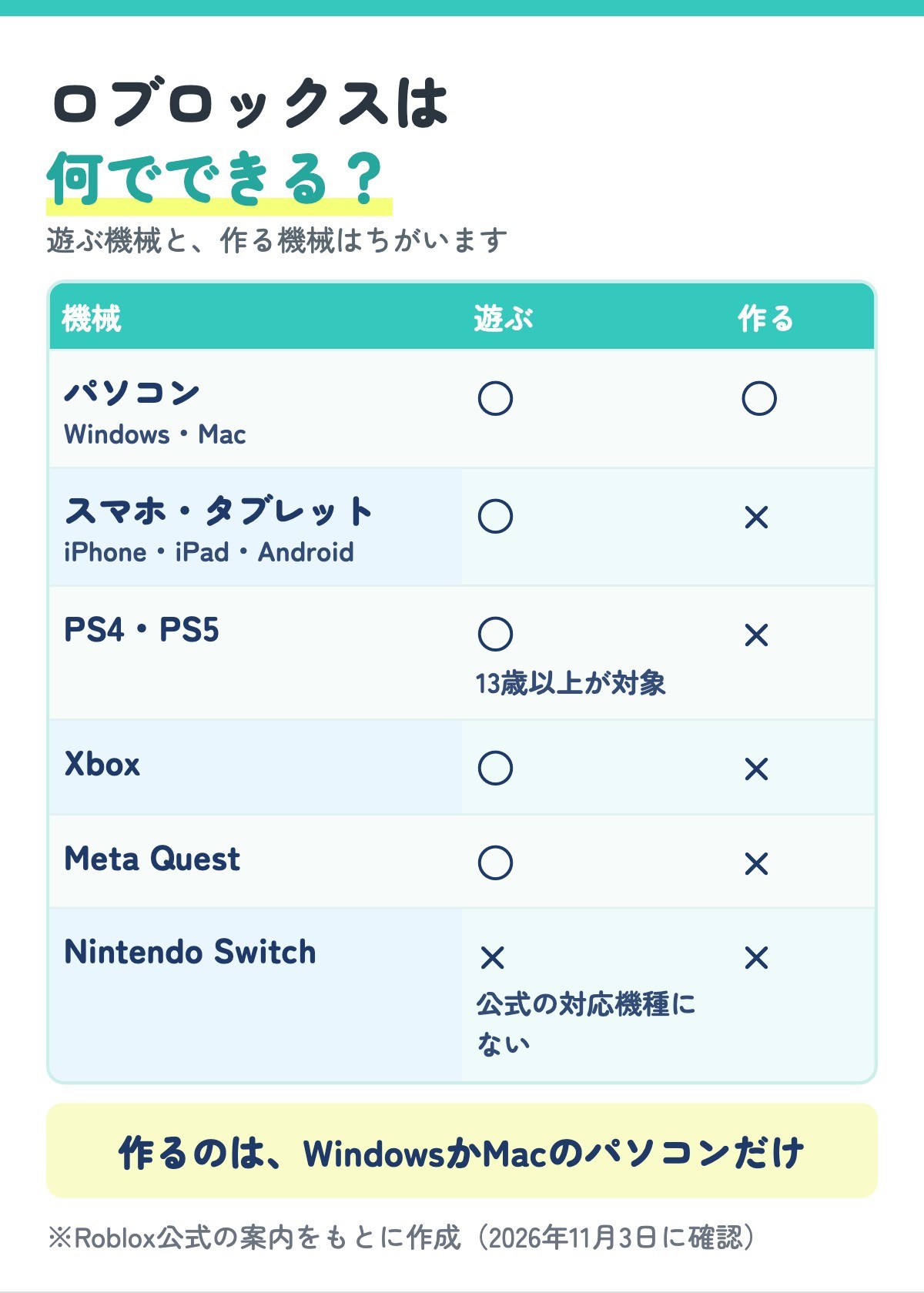
ロブロックスは何でできる?|遊ぶのと作るので違う

ゲームを作れるのはパソコンだけです。
遊ぶだけなら、スマホやタブレットでも始められます。
表の文字版を開く
パソコン(Windows・Mac):遊ぶ○/作る○
スマホ・タブレット(iPhone・iPad・Android):遊ぶ○/作る×
PS4・PS5:遊ぶ○(13歳以上が対象)/作る×
Xbox:遊ぶ○/作る×
Meta Quest:遊ぶ○/作る×
Nintendo Switch:公式の対応機種にない
💡ポイント
PlayStation版は13歳以上が対象です。小学生が使うなら、遊ぶ前に親が確かめておくと安心です。
出典:Roblox公式の動作要件/Roblox Studio/PlayStation FAQ(2026年11月3日に確認)
ロブロックスは無料?無料体験はある?|お金がかかるところ

ロブロックスは、無料で始められます。
アカウントを作るのも、遊ぶのも無料です。
「無料体験」のように期間が決まった仕組みの案内は、公式では見つけられませんでした。
お金がかかるのは、たとえばここ
✔ Robux(ゲームの中で使うお金)を買うとき
✔ Roblox Plus・Premium(毎月払うプラン)
✔ Robuxのギフトカードを買うとき
💡ポイント
親は月の使える上限を決められます。ただし、ギフトカードの引き換えは上限の対象外です。「無料でRobuxをあげる」というサイトは詐欺だと、公式も注意しています。
Robloxのゲーム作りに必要なもの|結論:無料+パソコン
使うのは、公式の無料ツール「Roblox Studio(ロブロックス スタジオ)」です。
用意するもの
✔ Windows 10以降か、macOS 10.14以降のパソコン
✔ メモリ:最低3GB(おすすめは8GB)
✔ Robloxのアカウント(無料)
パソコンの条件は公式の案内より(2026年11月3日に確認)
ロブロックスは何歳から?|遊ぶ年齢と作る年齢
遊ぶほうは、公式が「5歳以上」と案内しています。
5〜8歳向けの「Roblox Kids」という枠もあります。
作るほうは、公式の教育向けページに「10歳以上がおすすめ」とあります。もっと小さくても始める子はいる、とも書かれています。
最初からプログラミングをしなくても大丈夫です。建物や景色を作るところから始められます。
ゲームの作り方|始め方4ステップ
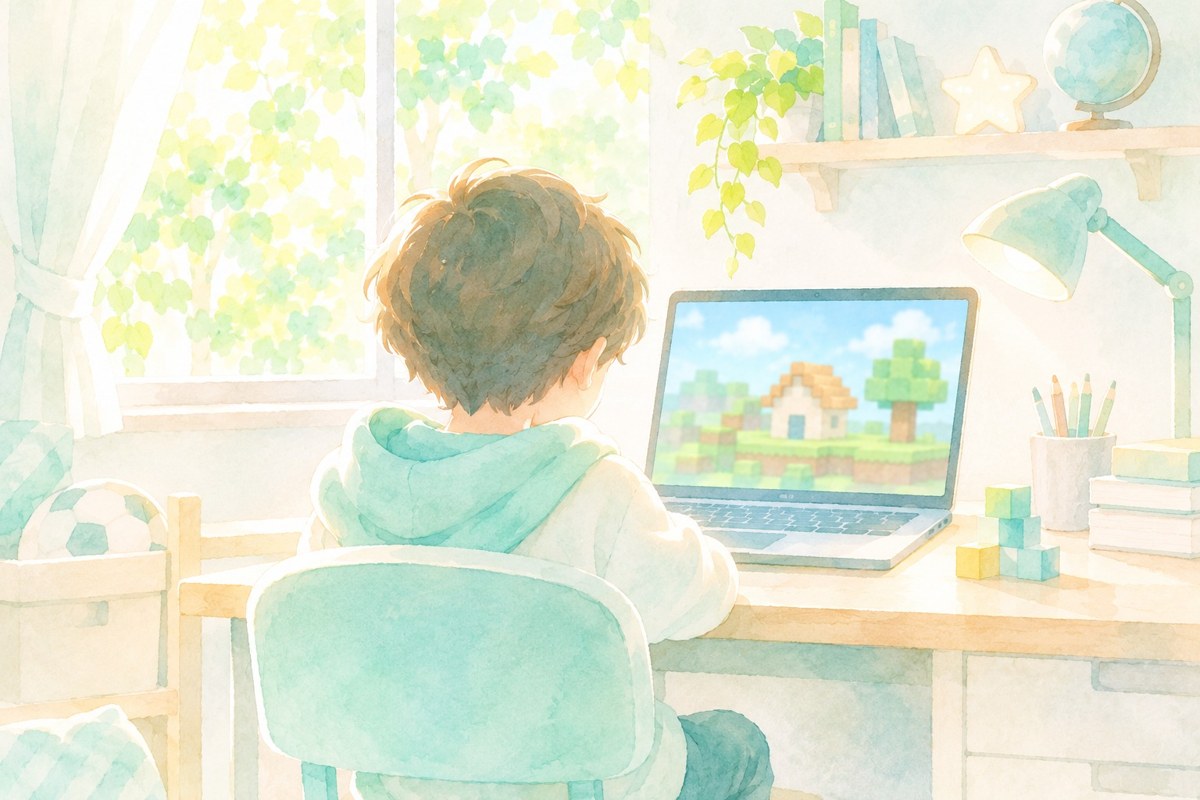
まっさらな画面からではなく、用意されたテンプレートを選んで始められます。
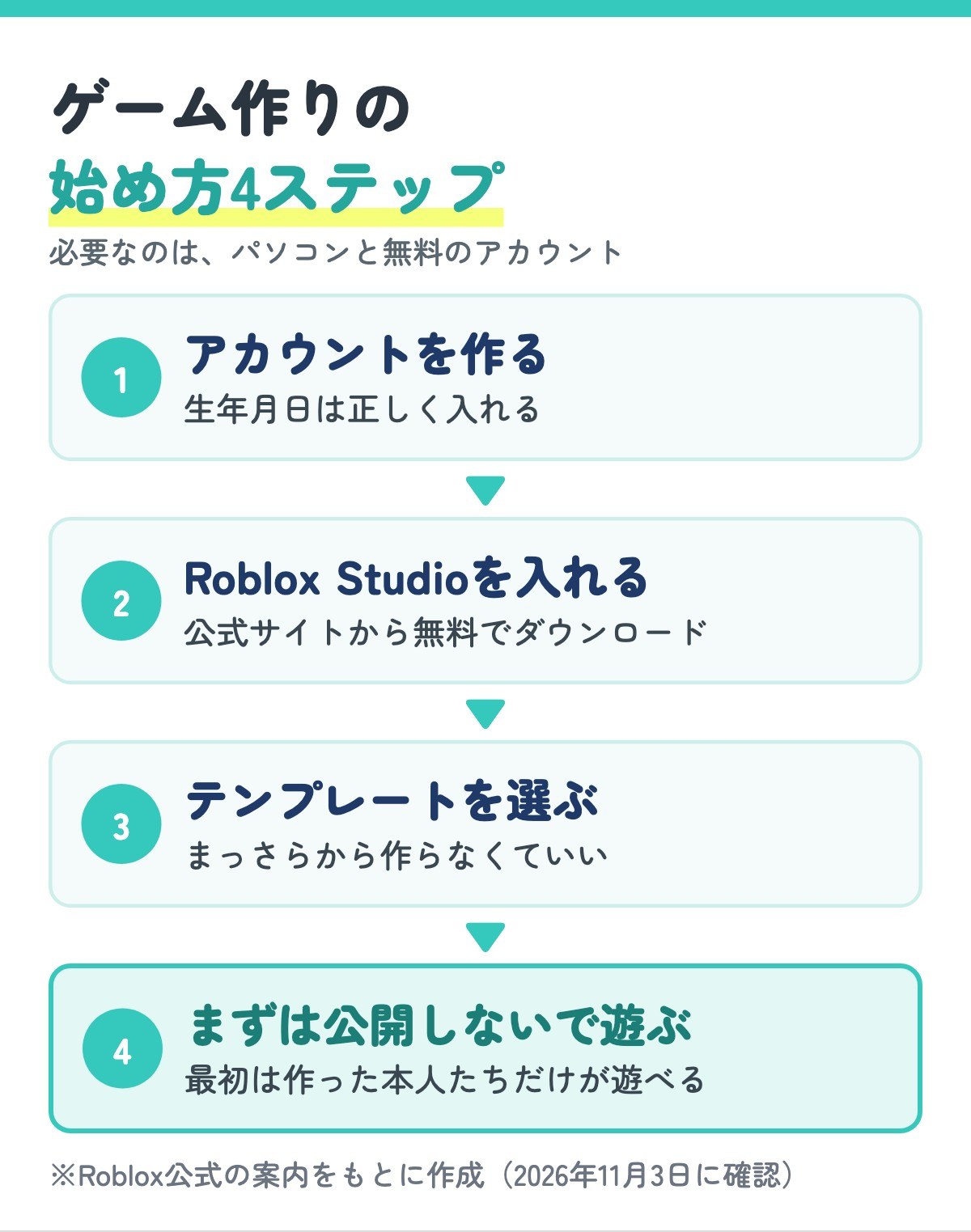
図の文字版を開く
① アカウントを作る(生年月日は正しく入れる)
② Roblox Studioをパソコンに入れる
③ テンプレートを選ぶ
④ まずは公開しないで遊ぶ
つまずきやすいところ
✔ 生年月日は正しく入れる(年齢で使える機能が変わるため)
✔ Studioは公式の案内の「Download Studio」から入れる
✔ テンプレートは、足場を進む「Platformer」や車で走る「Racing」など
新しく作ったゲームは、最初は本人と、編集の権限がある人だけが遊べます(公式)。公開の話は、慣れてからで大丈夫です。
「友だちに遊んでほしい」「公開したい」と言われたら
2026年から公開のルールが細かくなり、相手によって必要なものが変わります。
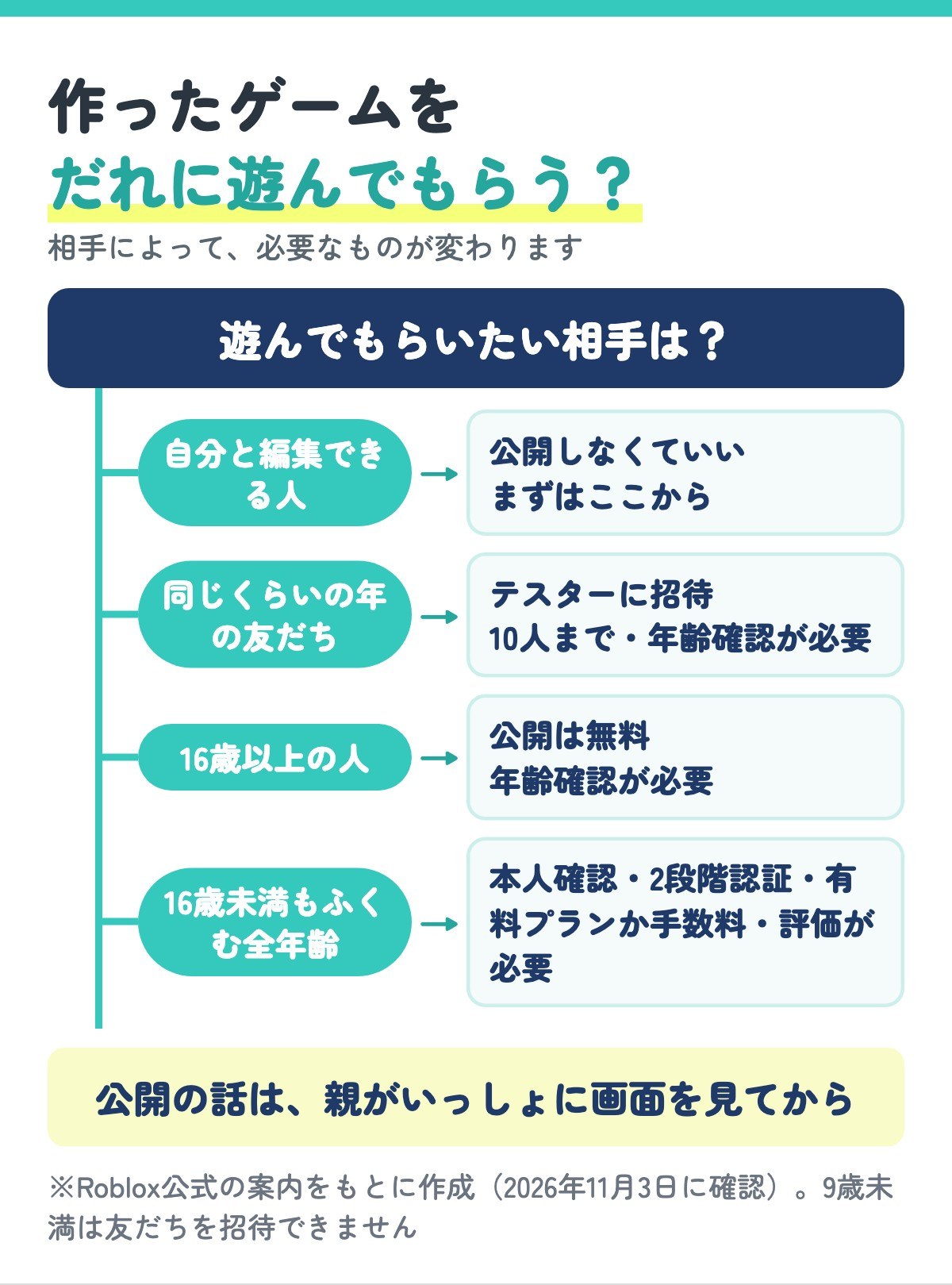
図の文字版を開く
自分と、編集の権限がある人:公開しなくていい
同じくらいの年の友だち:テスターとして10人まで招待できる(年齢確認が必要・9歳未満は友だちを招待できない)
16歳以上の人:公開は無料(年齢確認が必要)
16歳未満もふくむ全年齢:本人確認・2段階認証・有料プラン(2か月以上)か返金できる手数料・評価が必要
条件は変わりやすいので、公開する前に公式の案内を親もいっしょに見てください。
※「やりたい!」の話し合いに使える言い換え例をまとめた無料PDFです
2026年の新しい仕組み|年齢でできることが変わる
2026年6月に、年齢別のアカウントが世界で始まりました。
チャットは「まず年齢確認」が入口です。
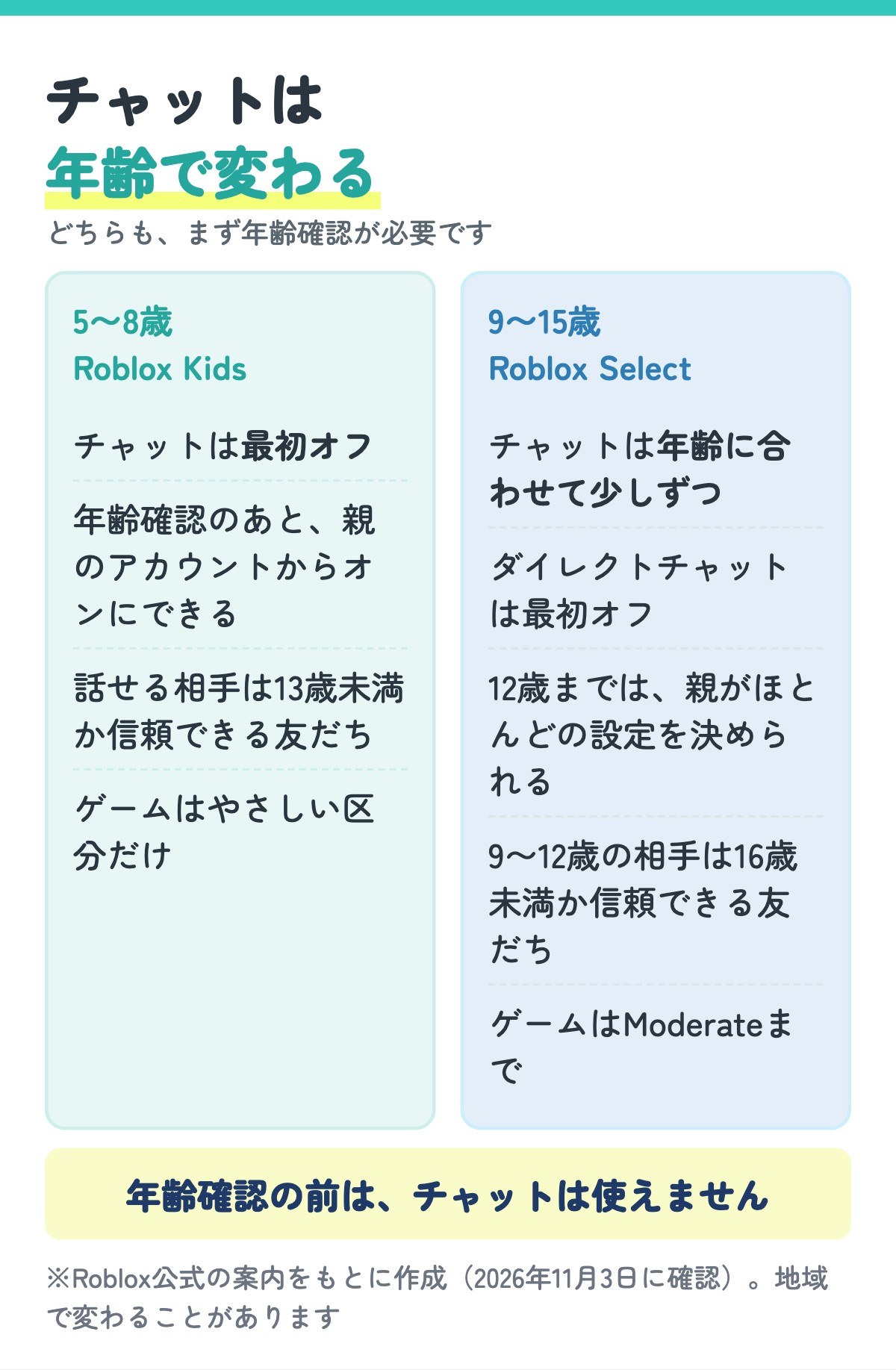
図の文字版を開く
5〜8歳 Roblox Kids:チャットは最初オフ/年齢確認のあと、親のアカウントからオンにできる/話せる相手は13歳未満か信頼できる友だち/ゲームはMinimal・Mild
9〜15歳 Roblox Select:チャットは年齢に合わせて少しずつ/ダイレクトチャットは最初オフ/12歳までは親がほとんどの設定を決められる/9〜12歳の相手は16歳未満か信頼できる友だち/ゲームはModerateまで
年齢確認の前は、チャットは使えない
小2の娘は5〜8歳の枠、小6の次男は9〜15歳の枠です。同じロブロックスでも、きょうだいで枠がちがいます。
年齢確認をしなくても遊べますが、チャットは使えません。
使える機能は地域でも変わるので、お子さんの画面でも確かめてください。
年齢確認のしかた
方法は、顔で年齢を推定するか、身分証を使うかの2つです。
顔の写真や動画は、確認が終わるとシステムから消されると公式は案内しています。
親ができること(12歳まですべて・一部は15歳まで)

親のアカウントを子どものアカウントにつなぐと、次のことを決められます。
親が決められること
✔ ゲーム:年齢区分の上限・ブロック
✔ チャット:オン/オフ・話せる相手
✔ 課金:月の上限と通知
✔ 時間:1日に遊べる時間(5〜12歳)
✔ 友だち:リストの確認・ブロック
13〜15歳は、親が決められるのは一部になります(公式)。
親のアカウントのつなぎ方
親のアカウントでつなぐ流れ
✔ 子どものアカウントで「設定」→「ペアレンタルコントロール」
✔ 「親を追加」で親のメールアドレスを入れる
✔ 届いたメールから、アカウントを作るかログインする
✔ 年齢を確認して「同意する」を押す
新しく作るときは公的な身分証、すでにあるアカウントなら身分証かクレジットカードで年齢を確認します(公式)。
💡ポイント
「名前や学校を書かない」「ほかのアプリに誘われたら親に言う」も約束しておくと安心です。別のアプリに移ると、Robloxの守りがなくなると公式も注意しています。
全部を一度に決めなくても大丈夫です。
まずはチャットと課金の上限から見ておくと進めやすいです。
「作りたい」を学びに育てるなら
Roblox Studioのプログラミングは、文字を打って書く方法です(公式)。Scratchのようにブロックを並べる方法は、今のところありません。
文字を打つところで手が止まったら、教えてくれる教室という選択肢もあります。
よくある質問
- ロブロックスはSwitchでできる?
- Nintendo Switchは、公式の対応機種に入っていません(2026年11月3日に確認)。
- ロブロックスに無料体験はある?
- 期間が決まった無料体験の案内は、公式では見つけられませんでした。アカウント作成と遊ぶことは無料です。
- 年齢確認をしないと遊べない?
- 遊べます。ただしチャットは使えません。遊べるゲームの区分も制限されます。
- 5〜8歳でもチャットできる?
- 最初はオフです。年齢確認のあと、つないだ親のアカウントからオンにできます。使えるかは地域でも変わるので、お子さんの画面で確かめてください。
- スマホでゲームを作れる?
- Roblox Studioの公式の対応はWindowsとMacです。スマホやタブレットは遊ぶ用と考えてください。
まとめ|遊ぶのはスマホでも、作るのはパソコン
今日やること3つ
✔ 家の機械で遊べるか、表で見る
✔ 子どもの年齢の枠(5〜8歳/9〜15歳)を確かめる
✔ チャットと課金の上限を、親子で決める
ゲーム作りは、Roblox Studioで無料で始められます。
公開の話は、作ってみてからで大丈夫です。
※まずは情報を見るだけでもOKです
独学の始め方を確認したうえで、教材に沿って進める方法も知りたい方へ。教室を選ぶ前に、親のサポートや子どもの反応を体験談で確認できます。デジタネを無料体験した親子の感想にまとめています。
5つの質問に答えるだけで、お子さんの「ゲームの好き」のタイプと、タイプに合った伸ばし方のヒントがわかります。メールアドレスなどの登録は不要です。
\ 5つの質問・登録不要でできます /