

※本記事にはプロモーションが含まれます
「子どものDiscord、親からどこまで見えるんだろう?」
ボイスチャットを使い始めると、いちばん気になるところですよね。
会話の内容まで見えるのか。
それとも、何も分からないままなのか。
答えははっきりしていて、Discord公式の見守り機能「ファミリーセンター」で見えるのは、会話の中身ではなく「使っている状況」です。
この記事では、中学生の息子と実際にファミリーセンターをつないだわが家が、実際のアプリ画面つきで「見えるもの・見えないもの・つなぎ方」をまとめます。
- 子どものDiscordで何が見えるのか知りたい
- 会話の内容まで親に見えるのか気になっている
- ファミリーセンターのつなぎ方を画面つきで確認したい
- 「監視みたいになるのはイヤ」と感じている
見える範囲が分かったら、「話したい」気持ちを向けられる場所を増やすという選択肢もあります。コーチがいる状態でゲームの中で英語を話すレッスンで、うちの息子は1年以上続けています。募集状況は変わるので、公式で最新の状態を見ておくと安心です。
結論:親に見えるのは「中身」ではなく「使っている状況」
まず、いちばん気になるところから。ファミリーセンターで親が確認できるもの・できないものはこうなっています。
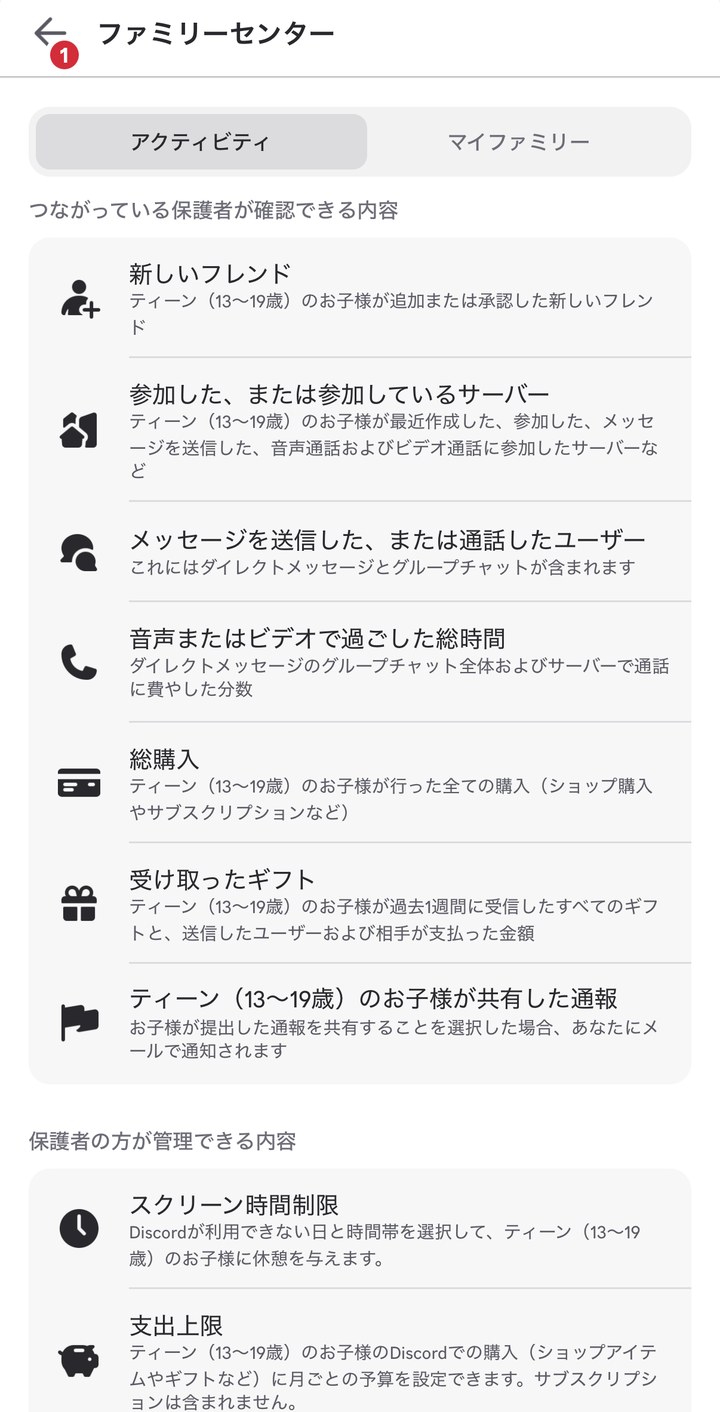
✅ 確認できるもの
- 音声・ビデオ通話で過ごした合計時間
- メッセージを送信した・通話した相手
- 参加した、または参加しているサーバー
- 新しく追加したフレンド
- 総購入(ショップ購入やサブスクなど)・受け取ったギフト
- 子どもが共有を選んだ通報(メールで通知)
※通話時間などのアクティビティは直近7日間が対象です
❌ 確認できないもの
- メッセージや通話の内容そのもの(保護者にも非公開です)
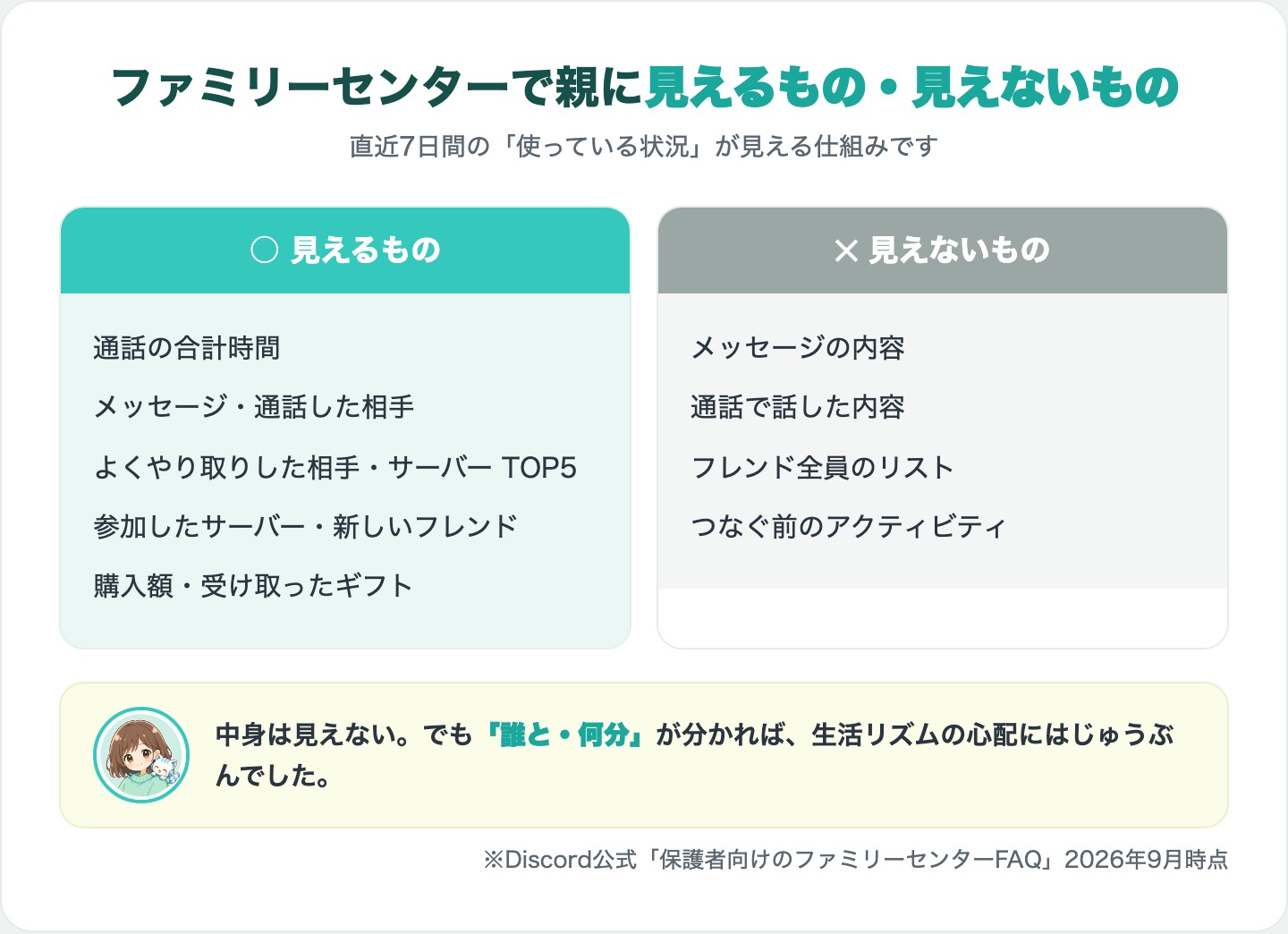
「中身が見えないなら意味がない」と思うかもしれません。でも実際に使ってみると、これがちょうどいいんです。誰と・どれくらい話しているかが分かれば、生活リズムの心配にはじゅうぶん応えられます。
つなぎ方は3ステップ(親が勝手にはつなげません)
つなぎ方はかんたんで、スマホがあれば5分もかかりません。
- ① 子どもの側でQRコードを表示:ユーザー設定 → ファミリーセンター → 「マイファミリー」
- ② 親のスマホでQRコードをスキャン:子どもに「つながり申請」が送られます
- ③ 子どもが申請を承認:これで接続完了です
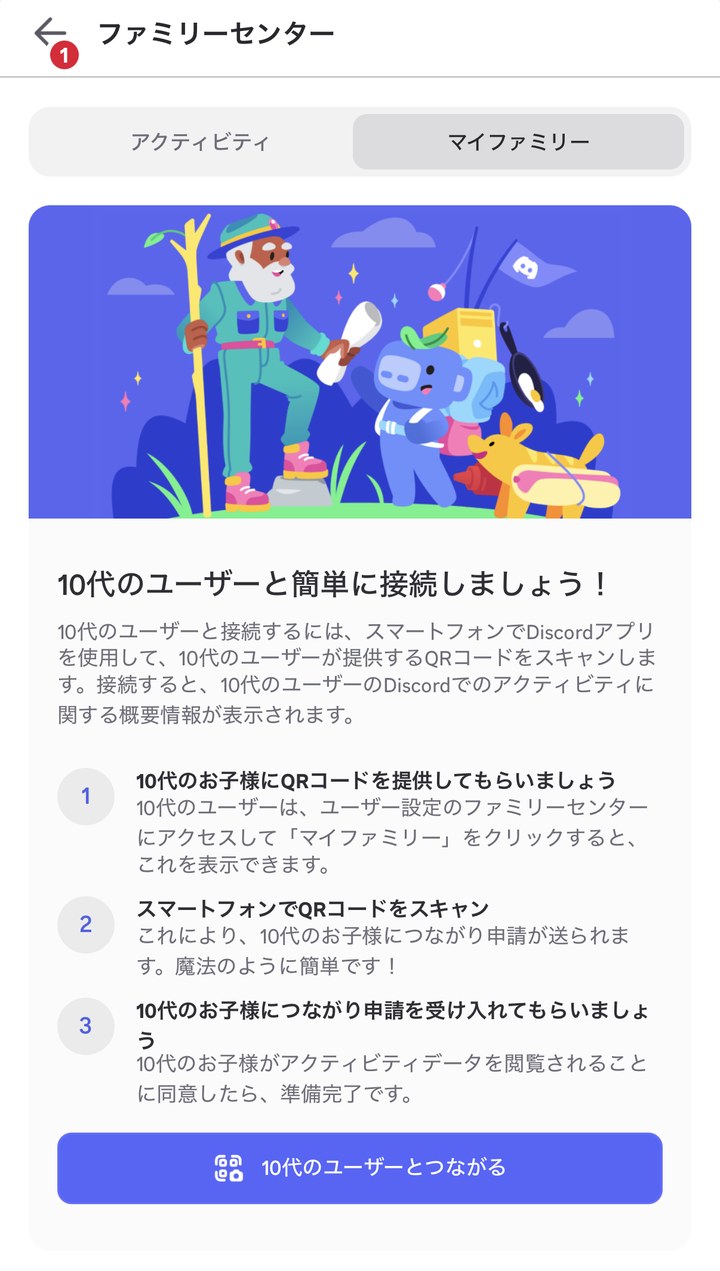
ポイントは、子どもの承認がないとつながらないこと。「親が黙って見る」仕組みではなく、「見られることに子どもが同意してつながる」仕組みです。
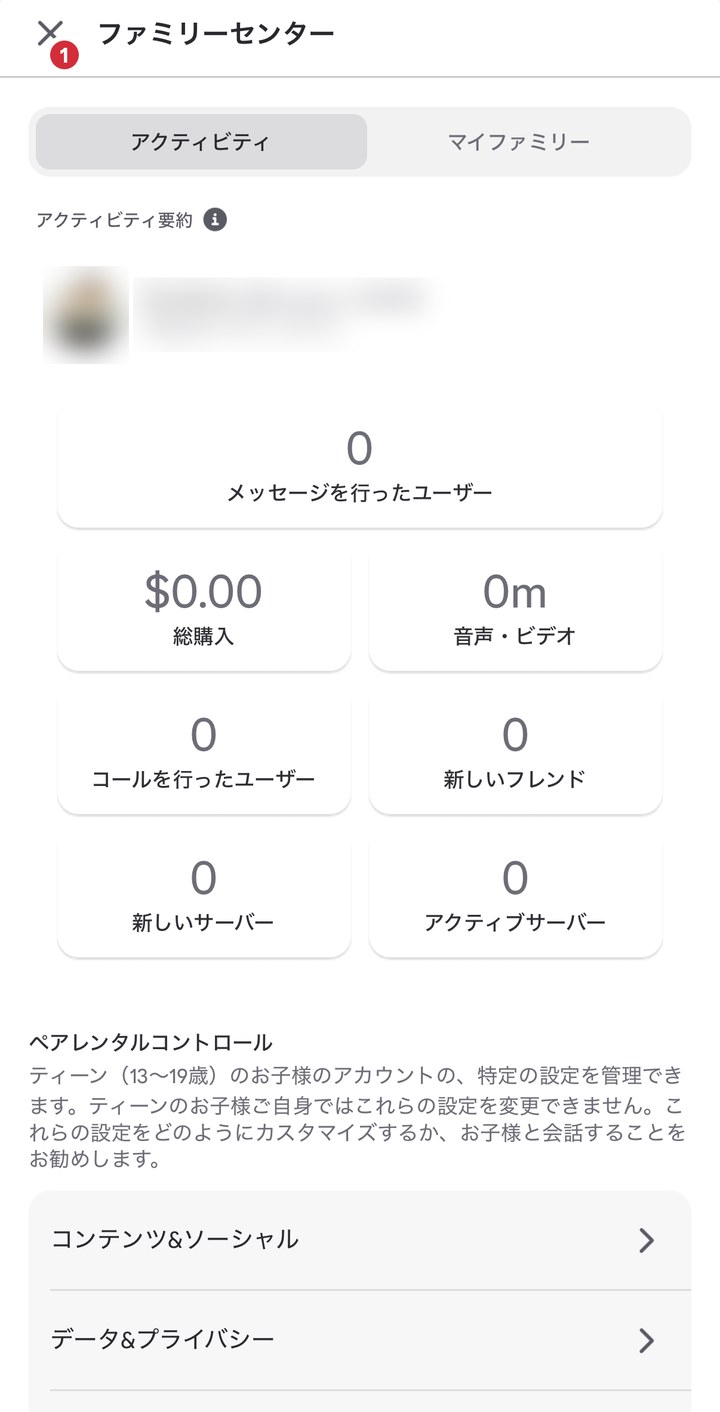
つながると、こんな画面が見られるようになります。わが家は接続したばかりなので、まだ数字はぜんぶ0ですが、ここに「誰と・何分」が入ってきます。
つなぐときの声かけは、「心配だから」より「何かあったときのお守りにさせて」のほうが、子どもも受け入れやすいと思います。
見るだけじゃない。親が「設定」できることもあります
ペアレンタルコントロールとして親が設定できるのは、時間・お金だけでなく、コンテンツのフィルターやフレンド申請の範囲まであります。
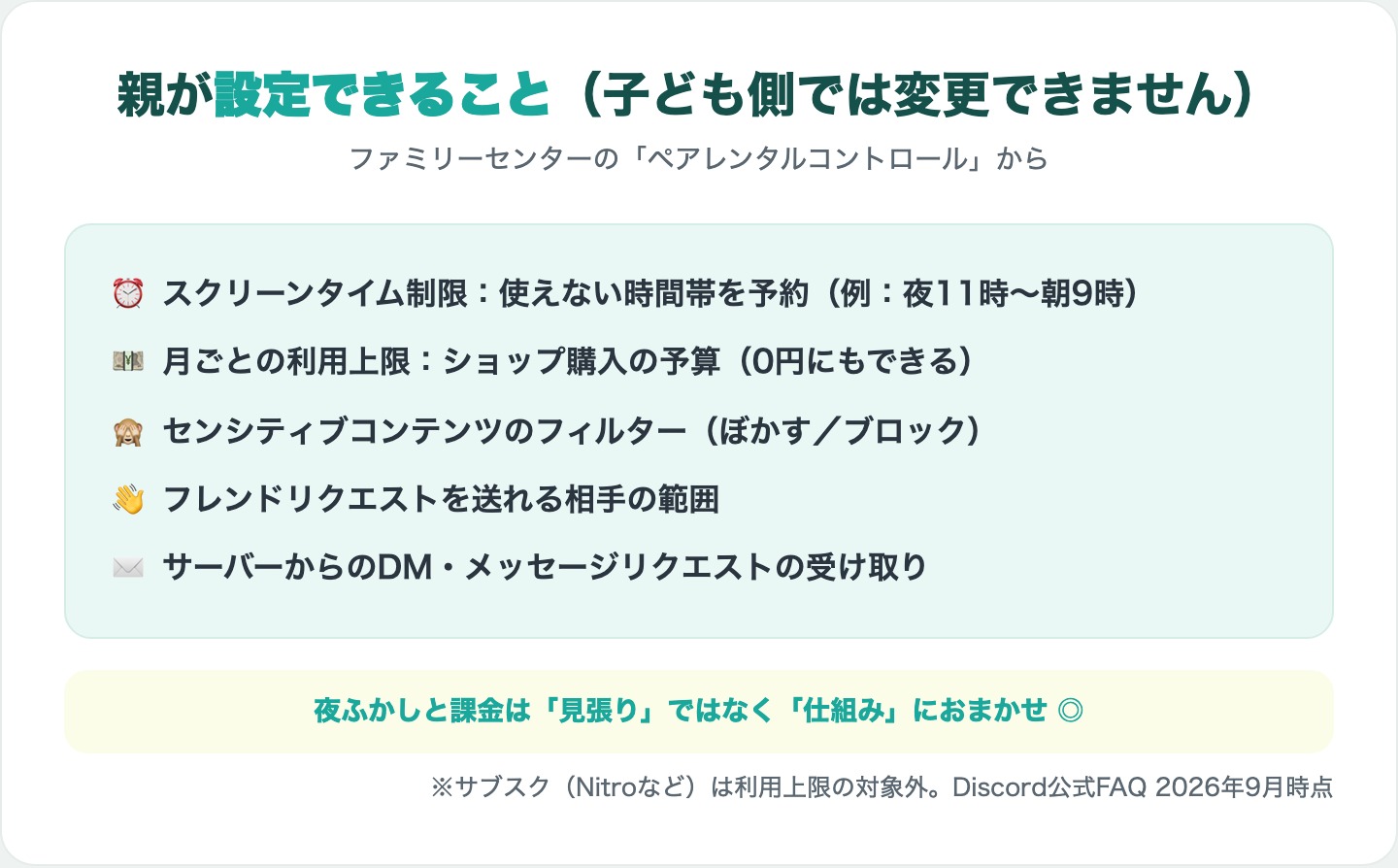
⚙️ この中で、わが家が実際に使っているのは2つ
- スクリーン時間制限:Discordを使えない曜日・時間帯を設定できる
- 支出上限:ショップ購入などに月ごとの予算を設定できる(サブスクリプションは対象外)
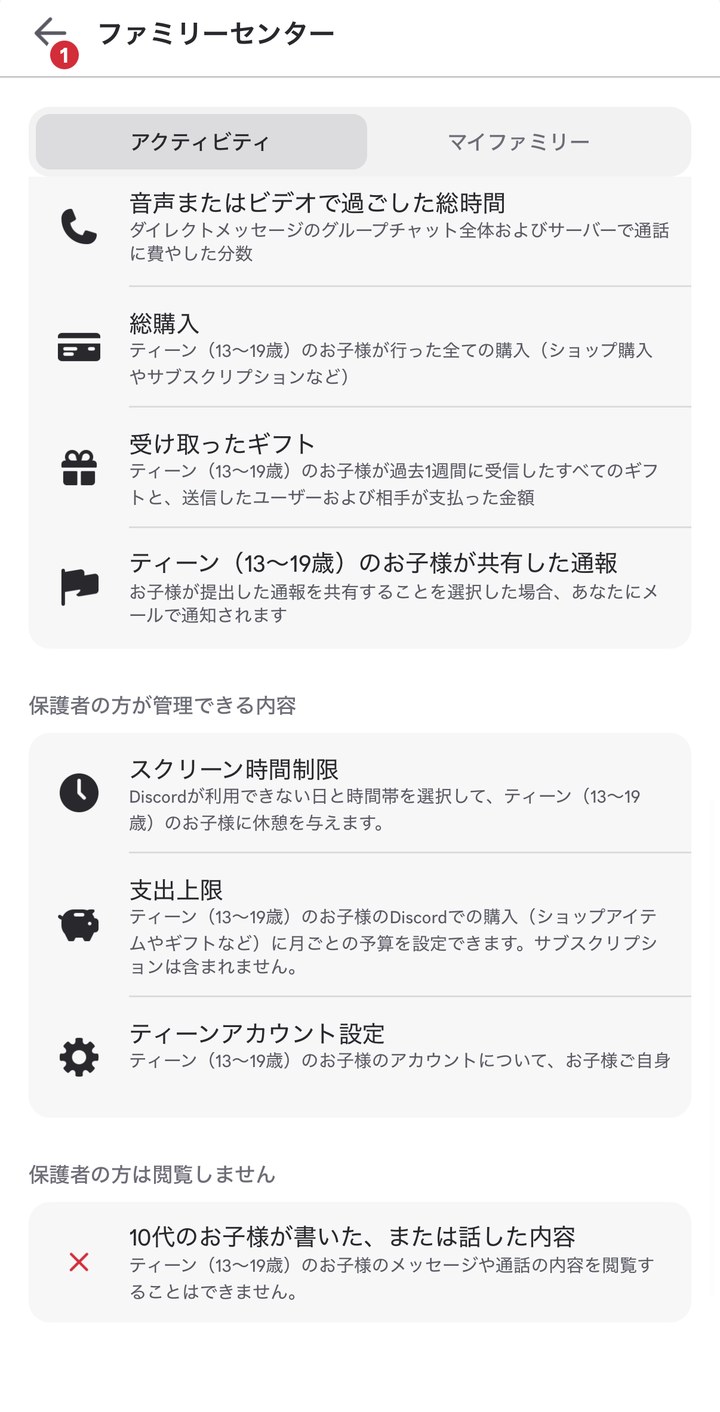
しかもこのペアレンタルコントロールの設定は、子ども側では変更できないとアプリに明記されています。たとえば「平日の夜は22時まで」のような形で、夜ふかしを親の見張りではなく仕組みにおまかせできます。毎晩「もうやめなさい」を言わなくていいのは、親側の気持ちがかなりラクになります。
わが家の使い方:「監視」ではなく役割分担
正直に書くと、わが家は息子がボイチャで話したことをわりと自分から話してくれるタイプなので、会話の中身で困ったことはあまりありません。
それでもファミリーセンターをつないでいるのは、役割分担がはっきりするからです。
- ① 会話 → 信頼にまかせる(そもそも中身は見えない仕組み)
- ② 時間・お金 → 仕組みで見る(通話時間・スクリーン時間制限・支出上限)
- ③ 気になったら → いっしょに画面を見る(わが家はまず週1くらいから試すつもりです)

正直うちは、本人がボイチャのことを話してくれるのでそんなに困っていなくて。それでも「何かあったら確認できる仕組みがある」と知っているだけで、安心感がぜんぜん違います☺️
よくある質問
Q1. 何歳から対象?
ファミリーセンターの対象はティーン(13〜17歳)のアカウントです。18歳になる月に、つながっている保護者からは自動で切断されます。1人の保護者がつなげる子どものアカウントは最大8つまで。なおDiscord公式では、保護者・子どものどちらからでも、ファミリーセンターの接続はいつでも解除できると案内されています(2026年9月確認)。解除したあとにもう一度つなぐには、子ども側の承認が再び必要です。
なおDiscord自体が13歳からのサービスなので、小学生のお子さんの場合はまず年齢のルールから確認してください。
ゲーム英会話(eスピ!)を小学生が始める場合の年齢条件と、運営に確認したいことは、ゲーム英会話は安全?Discordの年齢条件と、始める前に親が確認したいことにまとめています。
Q2. 子どもに内緒で確認できますか?
できません。QRコードの読み取りと子ども側の承認が必要なので、必ず本人の同意を通してつながる形になります。逆に言うと、「同意してつなぐ」という会話そのものが、いちばんの安全対策になります。
Q3. 会話の中身がどうしても心配なときは?
ファミリーセンターでは見えないので、日ごろの「何かあったら教えてね。怒らないから」の一言と、DMの受け取り範囲などの安全設定でカバーします。設定のやり方はこちらの記事で説明しています。
まとめ:見えないところは、信頼と仕組みでカバーする
- ✅ 見えるのは「誰と・何分・どのサーバー」=使っている状況
- ❌ 会話やメッセージの中身は親にも見えない
- 🔗 つなぐには子どもの承認が必要=同意の仕組み
- ⏰ 夜ふかし・課金は「スクリーン時間制限」「支出上限」で仕組みにおまかせ
「見えない部分が多い」ことに最初は不安になるかもしれません。でも実際につないでみると、見えないのは信頼で・見えるところは仕組みでという分担が、いちばん親子ともにラクな形だと感じています。
仕組みで見守れるようになったら、次は「話す相手」を親が選べる場所へ。コーチつきのレッスンでゲームの中の英語を話すeスピ!は、うちの息子が1年以上続けているところです。募集状況は公式でご確認ください。
※2026年8月時点のアプリ画面・公式情報をもとにしています。最新の仕様はDiscord公式サイトをご確認ください。
設定や家庭のルールを確認できたら、まずは安心して遊ぶことを大切に。さらにゲーム好きを広げたいときは、ゲーム好きな子の「好き」から選ぶガイドで、英語で話す・プログラミングで作るなどの入口を紹介しています。