

※本記事にはプロモーションが含まれます
「2段階認証して!」
「大会に出るのに要るんだって」
子どもにそう言われて、どこで設定するのか探していませんか? ゲームの画面には出てきません。
✔ アカウントを守る/フレンドにギフトを贈る/公式の大会に出る(13歳以上)
迷ったら「メール」
✔ 親が見られるメールで登録しておけば、コードは親に届く。13歳未満のアカウントはSMSが使えない
※2026年10月22日に Epic公式ヘルプで確認

長男が大会に出るために、メールで2段階認証を設定しました。コードは登録したメールに届きます。
13歳の今は、フォートナイトの大会に定期的に出ています。大会に出るには、この設定が必須です。
この記事でわかること
✔ 2段階認証が必要になる場面3つ(守る・ギフト・大会)
✔ 設定の3ステップ(Epic公式のアカウントページから)
✔ 認証方法4つの違いと選び方
✔ コードが届かない・ギフトが送れない時の確認
✔ 13歳未満のアカウントで気をつけること
▼ 課金・ボイチャ・時間のルール、親子で決めたい方へ ▼
書きこみながら「うちのルール」が決まるガイドです(noteで見る・980円)
2段階認証はなぜ必要?場面は3つ

2段階認証(2FA)は、パスワードのほかに「コード」を入れないとログインできなくする仕組みです。
「やり方」の前に、なぜ今やるのかを知っておくと、子どもにも説明しやすくなります。
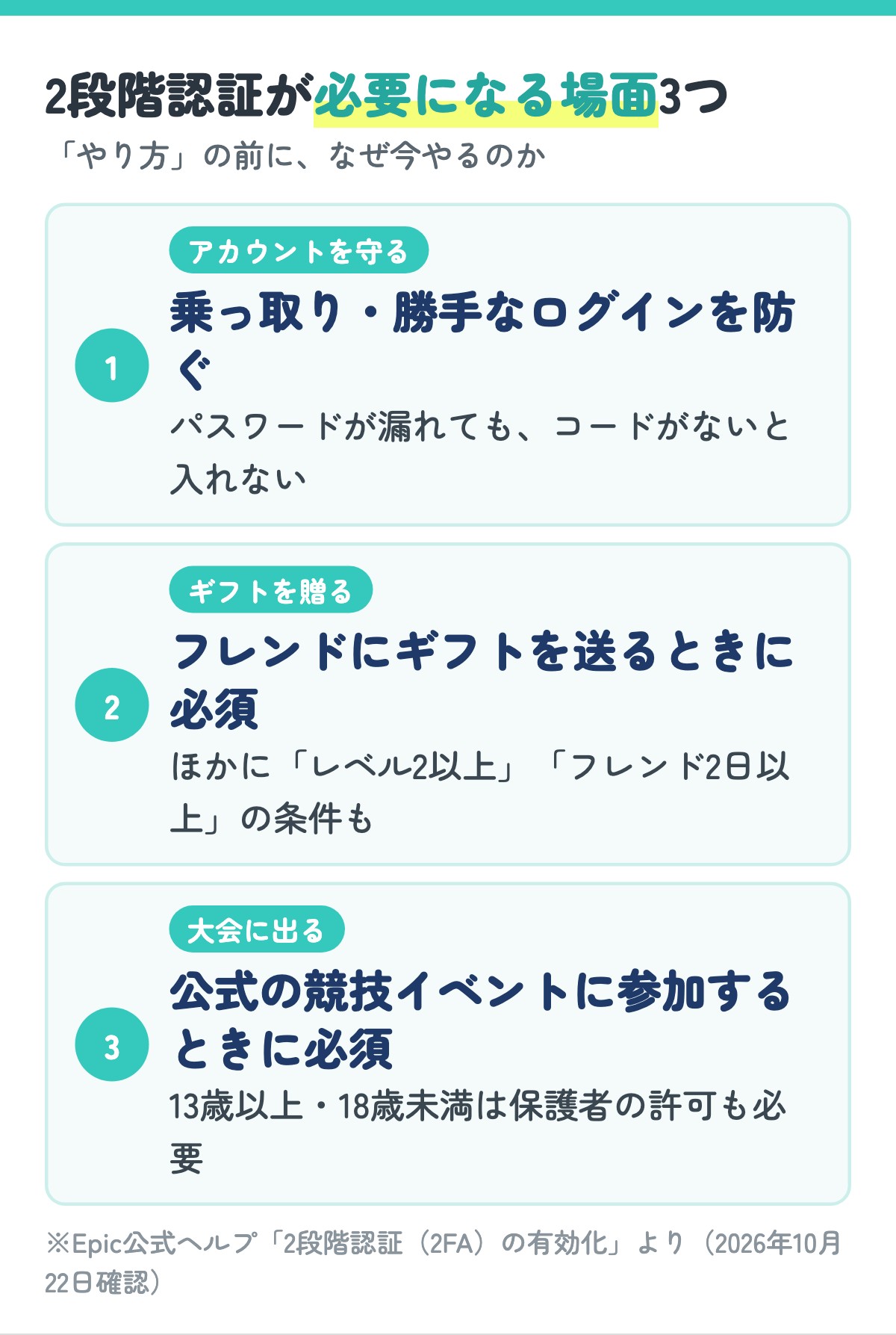
表の中身(文字版)
・アカウントを守る:パスワードが漏れても、コードがないと入れない
・ギフトを贈る:フレンドにギフトを送るときに必須(ほかにレベル2以上・フレンド2日以上の条件)
・大会に出る:公式の競技イベントに参加するときに必須(13歳以上・18歳未満は保護者の許可も必要)
出典:Epic公式ヘルプ「2段階認証(2FA)の有効化」(2026年10月22日確認)。
💡ポイント
「大会に出たい」と言われたら、2段階認証が最初の一歩です。
大会の年齢条件や親がやることは、別の記事にまとめています。
始める前に:子どもが使っているアカウントを確認
親のアカウントに設定しても、子どもが遊んでいるアカウントには反映されません。
ゲームで使っているEpicアカウントでサインインしてから進めます。
用意するもの
✔ 子どもが使うEpic Gamesアカウントのログイン方法(メールとパスワード、またはNintendo・PlayStationなどの連携)
✔ 登録メールを受け取れるスマホかパソコン
✔ 認証アプリを選ぶなら、その端末
Switchで遊んでいる子は、Epicのサインイン画面で「Nintendo」のマークを選び、フォートナイトで使っているニンテンドーアカウントでサインインします。
次男と娘もSwitchなので、Epicには「Nintendo」のマークでサインインしています。
💡ポイント
ニンテンドーアカウント側の「二段階認証」とは別の設定です。
この記事で設定するのは、Epic側です。
フォートナイトの2段階認証を設定する3ステップ
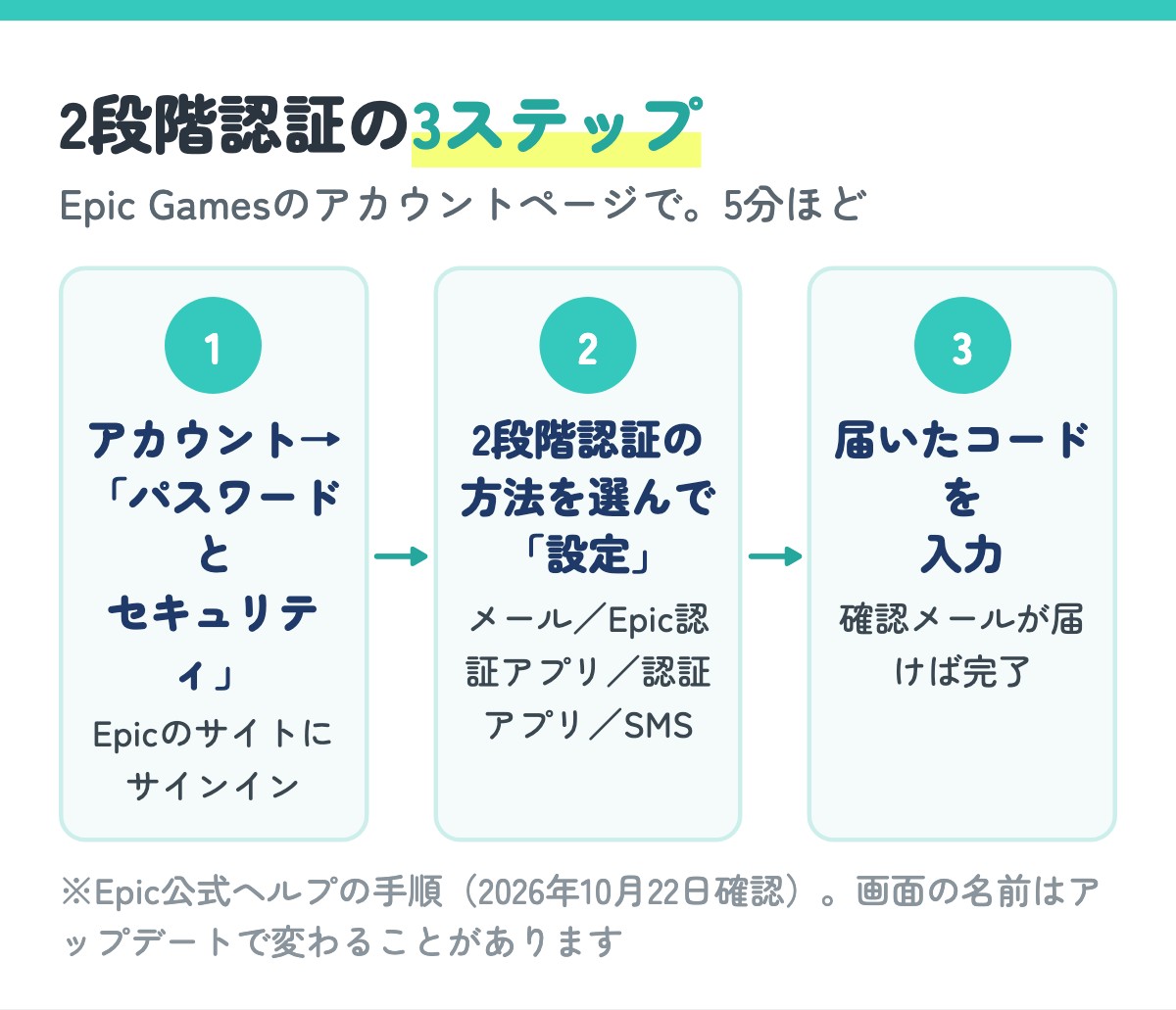
表の中身(文字版)
・Epic Gamesのサイトにサインイン → アカウント →「パスワードとセキュリティ」
・「2段階認証」の欄で、使いたい方法(メール/Epic認証アプリ/認証アプリ/SMS)の「設定」を選ぶ
・届いたコードを入力(アプリなら番号を一致させて承認)。確認メールが届けば完了
1.Epic Games公式にサインイン
スマホかパソコンでEpic Gamesのアカウントページ「パスワードとセキュリティ」を開きます。ログインは、子どもがフォートナイトで使っているアカウントで。
2.2段階認証の方法を選ぶ
「2段階認証」の欄に、方法が並んでいます。使いたいものの「設定」を押します。
どれにするか迷ったら、親が見られるメールがおすすめです。次の表で違いを見てください。
3.コードを入れて、有効になったことを確認
メールやSMSなら届いたコードを入力、アプリなら表示された番号を一致させて承認します。
設定が終わると確認メールが届きます。設定画面で「有効」になっているかも見ておきましょう。
💡ポイント
画面の名前や並びは、アップデートで変わることがあります。
違うときは、Epic公式ヘルプの最新の手順を見てください。
認証方法4つの違いと選び方
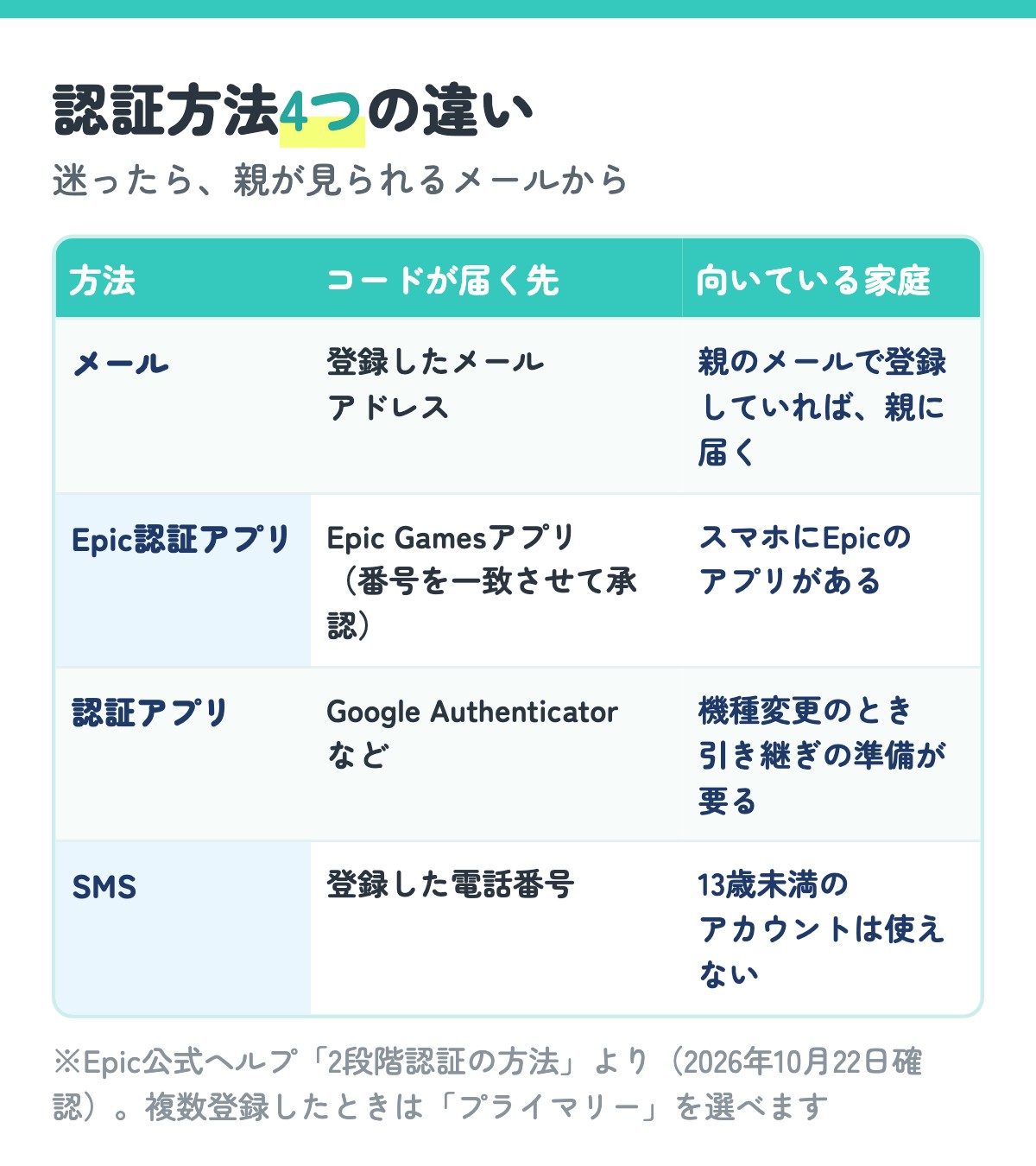
表の中身(文字版)
・メール:登録したメールアドレスにコードが届く。親のメールで登録していれば、親に届く
・Epic認証アプリ:Epic Gamesアプリに通知が来て、番号を一致させて承認
・認証アプリ:Google Authenticator・Microsoft Authenticatorなどに表示されるコード。機種変更のとき引き継ぎの準備が要る
・SMS:登録した電話番号に届く。13歳未満のアカウント(機能限定アカウント)では使えない
出典:Epic公式ヘルプ「2段階認証の方法」(2026年10月22日確認)。複数の方法を登録したときは、「プライマリー」の方法を選べます。
「どれが簡単か」より、機種変更したあとも使えるかで選ぶと、あとで困りにくいです。
💡ポイント
メールにするなら、そのメール自体のパスワードや保護も確認を。
メールが乗っ取られると、コードも見られてしまいます。
コードが届かない・ギフトが送れないとき
コードが届かない
確認すること
✔ 画面が求めている方法を確認(認証アプリやSMSが選ばれていると、メールは届かない)
✔ メールなら、迷惑メールフォルダと登録メールアドレスを確認して、数分待つ
✔ それでも届かないときは、Epic公式ヘルプ「メールに2段階認証のコードが届きません」へ
ギフトが送れない
2段階認証は、ギフトを贈るための条件の1つです。ほかにも条件があります。
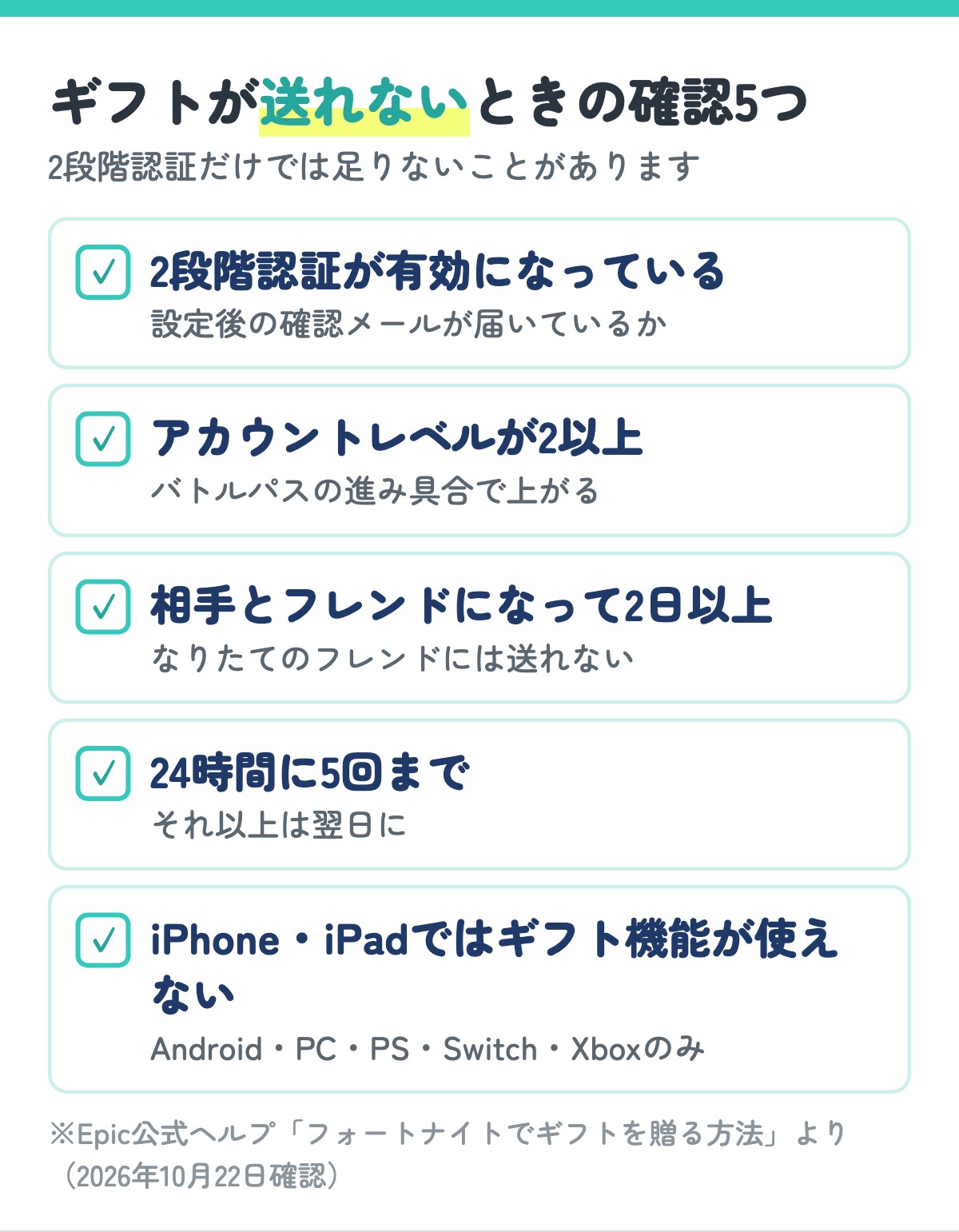
表の中身(文字版)
・2段階認証が有効になっている(確認メールが届いているか)
・アカウントレベルが2以上
・相手とフレンドになって2日以上たっている
・ギフトは24時間に5回まで
・iPhone・iPadではギフト機能が使えない(Android・PC・PlayStation・Switch・Xboxのみ)
出典:Epic公式ヘルプ「フォートナイトでギフトを贈る方法」(2026年10月22日確認)。シーズン終了間際はバトルパスのギフトが止まることがあります。
13歳未満のアカウントでSMSが使えない
13歳未満で登録したアカウントは「機能限定アカウント」になり、SMSの2段階認証が使えません。メールと認証アプリは使えます。
保護者が同意の設定を済ませると、機能限定が外れます(Epic公式「機能限定アカウント」(2026年10月22日確認))。生年月日を変えて解決しようとしないでください。
2段階認証をしたら、ほかの設定は?
役割が違います。2段階認証は「ログインを守る」設定。
課金の承認や、誰とボイスチャットできるかは、ペアレンタルコントロールで決めます。
あわせて見ておきたい設定
✔ ペアレンタルコントロール:6桁のPINで、課金・フレンド追加・ボイチャの許可を親が決める
✔ ボイスチャット:子どもはまず「フレンドのみ」から
✔ フレンド申請:知らない人からの申請は承認しない
よくある質問
Q. Switchだけで遊んでいても、2段階認証は要る?
A. 要ります。設定するのはSwitch本体ではなく、Epic側のアカウントです。スマホかパソコンから、Nintendoのマークでサインインして設定します。
Q. 親のスマホで設定してもいい?
A. いいです。子どものアカウントにサインインして、メールを親のアドレスにしておけば、コードは親に届きます。
Q. スマホを替えたらどうなる?
A. メールなら、同じメールが受け取れれば大丈夫です。認証アプリは、機種変更の前に引き継ぎの設定が要ります。公式の復旧の案内も見ておくと安心です。
Q. 大会に出るには、2段階認証だけでいい?
A. 2段階認証は必須の1つです。公式大会は13歳以上で、18歳未満は保護者の許可が要ります。くわしくは大会の記事で。
まとめ:設定は3ステップ。コードは人に教えない
✔ 必要な場面=アカウントを守る・ギフト・大会(13歳以上)
✔ 迷ったら「メール」。親のメールで登録すれば、コードは親に届く
✔ 13歳未満のアカウントはSMSが使えない
✔ 「認証コードは友だちにも教えない」を親子で確認
設定が終わった直後は、「コードは人に教えない」の話をいちばん自然にできるタイミングです。
長男は今、フォートナイトの中で英語を話すレッスンも1年以上続けています。三者懇談では、担任の先生(英語の先生)からリスニングをほめられました。
始めるときの流れは、事前登録から入会までを実際の画面でまとめた記事にあります。