
※本記事にはプロモーションが含まれます
「こんなキャラクターがいたらいいな」。そのアイデアを、親子で絵にしてみませんか。
決めるのは、どんな子にするか、性格、色、その子らしい特徴の4つ。絵を描くのが苦手でも、言葉にしてAIに伝えるところから始められます。
この記事では、保護者がChatGPTを操作し、お子さんとアイデアを考えながら、キャラを1体つくって保存するまでを紹介します。気に入る1枚が保存できたら、今日は完成です。
気に入る1枚を、保存できたら完成。
- 考える好きな色や特徴を選ぶ
- 描いてもらう保護者が文章を送る
- 気になる所だけ直す修正は必要なときだけ
- 保存する気に入った1枚で完成
こんなふうに、自分の「好き」を形にできます
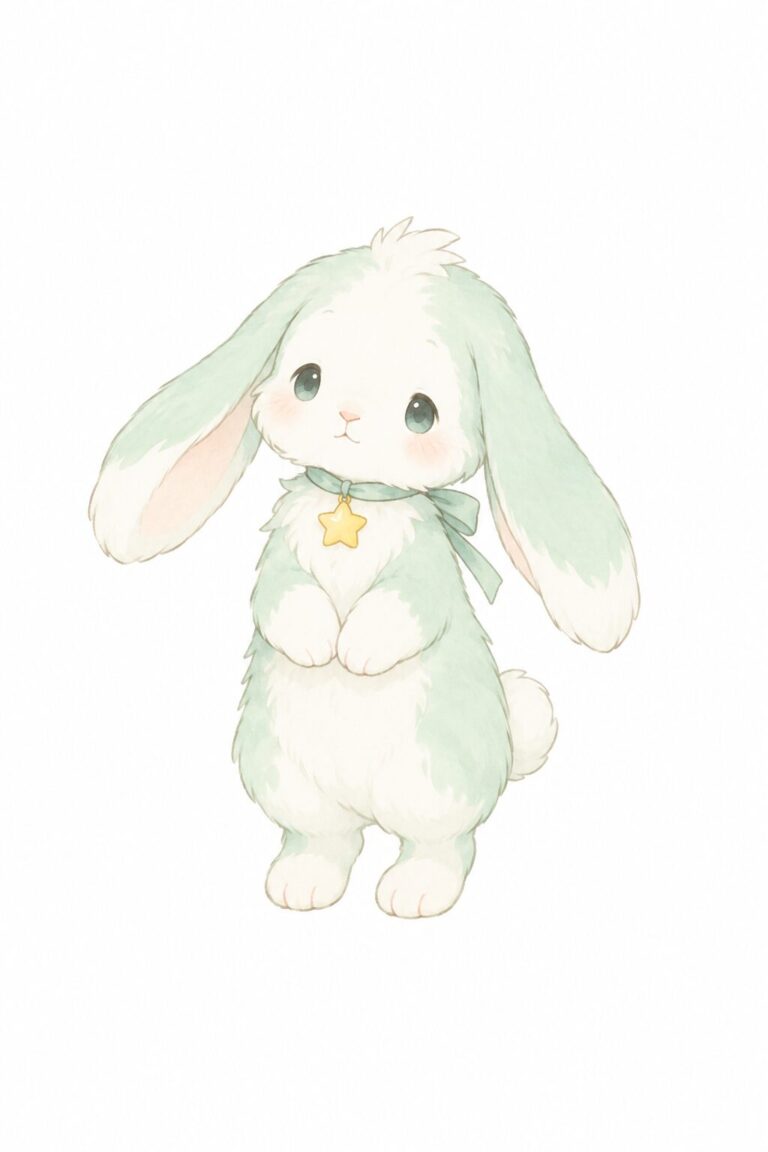
このうさぎは、掲載した指示文をOpenAIのツール「Codex」の画像生成機能で試した例です。ChatGPTの画面で作った画像ではありません。
操作の説明はChatGPTの公式ヘルプに基づいています。使う環境や生成のたびに、絵の仕上がりは変わります。
まなびラボの作品例「ラミィ」も見る
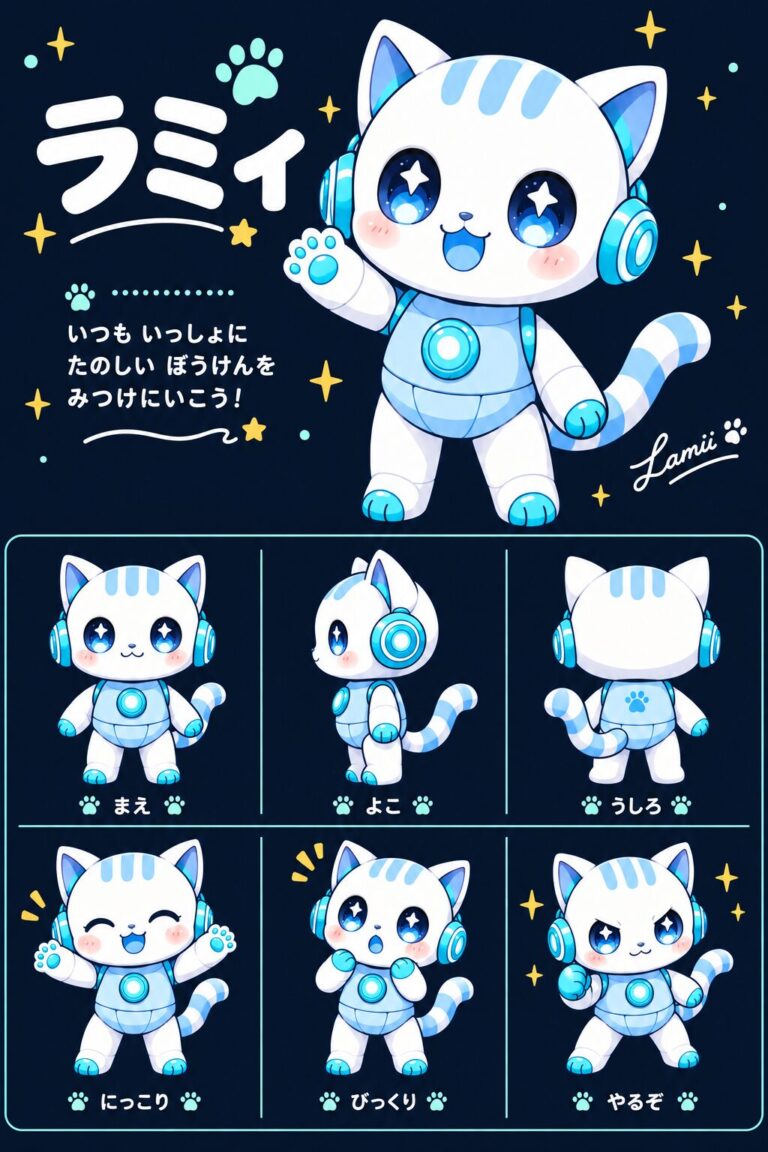
ラミィのシートは、今回の短い入力文だけでできた作品ではありません。まずはキャラ1体から始め、向きや表情をそろえるのは、その先の楽しみにしておきましょう。
始める前に、親が準備すること
必要なのは、インターネットにつながるスマホかパソコン、保護者のChatGPTアカウント、作ってみたいキャラのアイデアです。
ChatGPTは無料プランでも画像を作れます。 ただし、画像生成には利用上限があります。最初から有料契約をする必要はありません。通信料は別途かかる場合があります。OpenAI公式:無料プランの案内
上限の案内が出たら、画面の案内を確認し、時間をおいてから続きを試しましょう。その間に、作りたいキャラのアイデアをメモしておいてもいいですね。
この手順では、入力・送信・画像の確認・保存は保護者が担当し、お子さんはアイデアを考えます。
ChatGPTは13歳未満の子ども本人の利用を想定していません。教育目的で13歳未満の子どもと使う場合も、AIとのやり取りは大人が行うよう案内されています。
13歳以上の未成年が本人として使う場合にも、保護者の許可が必要です。OpenAI公式:年齢と保護者の関わり方
本名や住所、学校名、顔写真は、今回のキャラづくりには必要ありません。好きな色や動物から考えられます。AIから届く内容は、親が確認してから一緒に見ましょう。
ステップ1|4つの「好き」を決める
紙に書いても、口で話して親がメモしても大丈夫です。次の4つを考えてみてください。
今回のうさぎなら、こんなふうに。
- どんな子?
- うさぎ
- どんな性格?
- のんびり
- 何色?
- ミント+白
- 目印は?
- 黄色い星首のチャームに
動物でも、人でも、空想の生きものでもかまいません。
聞き方は、親子で考えるための例です。答えを上手にまとめる必要はありません。「羽をつけたい」「おっとりした子がいい」など、お子さんが選んだ言葉を残してみてください。
ステップ2|文章を入れて、1体描いてもらう
保護者がChatGPTを開いてログインし、新しいチャットを始めます。スマホではChatGPTアプリからでも進められます。
下の文章をコピーして入力欄へ貼り付け、4つの【 】を自分たちの答えに置き換えてから送信してください。「プロンプト」は、AIにお願いする文章のことです。
自分のキャラを作るコピペ文
オリジナルキャラクターを1体描いてください。
モチーフ:【どんな子?】
性格:【どんな性格?】
色:【好きな色】
特徴:【その子らしい特徴】
やさしいイラストにしてください。
耳から足先まで全身が入り、まわりに余白があるようにしてください。
背景は白。文字は入れないでください。
今回のうさぎに使った記入例
オリジナルキャラクターを1体描いてください。
モチーフ:うさぎ
性格:のんびり
色:ミントグリーンと白
特徴:首に黄色い星のチャーム
やさしいイラストにしてください。
耳から足先まで全身が入り、まわりに余白があるようにしてください。
背景は白。文字は入れないでください。画像が出るまで数分かかることがあります。文章だけが返ってきたら「この設定で画像を作ってください」と続けて伝えます。画面に「画像/Images」の入口が表示されている場合は、そこからも生成できます。OpenAI公式:画像を作る・編集する
見本と同じ絵を目指さなくても大丈夫です。まず「好きな色になったかな」「付けたかった特徴はあるかな」と見てみましょう。
ステップ3|変えたいところを、ひとつ伝える
できた絵を見て、気に入るところがあればそのまま保存してもかまいません。少し直したいときは、変えるところと、残したいところを分けて伝えます。
同じチャットで生成画像を選ぶか、直したい画像を添付してから、修正をお願いします。画像の編集は、選んだ画像に文章で変更内容を伝える方法が公式に案内されています。OpenAI公式:画像編集の手順
今回の練習例では、次の文章で星の色を変えました。
この画像のキャラクターの、首にある星のチャームだけをピンクにしてください。
顔、耳、体の色、姿勢、背景、絵の雰囲気は変えないでください。
文字は入れないでください。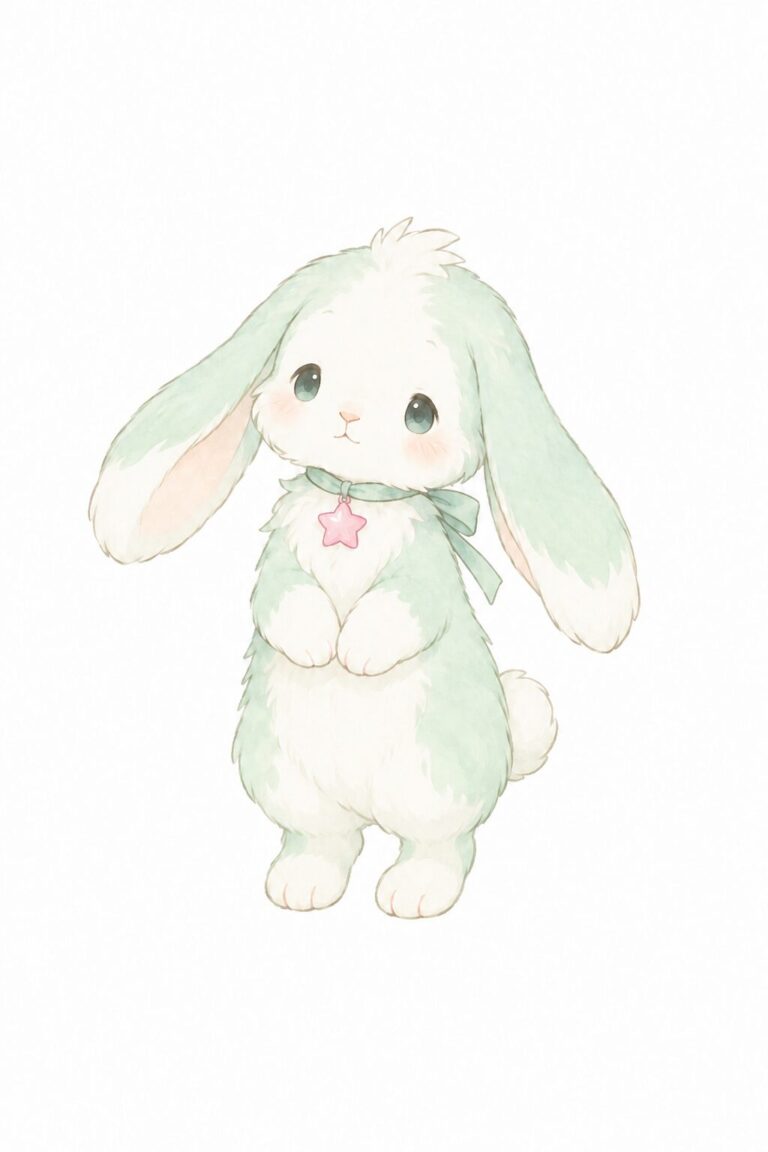
この検証では星がピンクになり、顔や姿勢は見た目上ほぼ保たれました。ただし、指定した部分以外も変わる場合があります。気に入った元画像も残しておくと、そこからやり直せます。
ステップ4|気に入った画像を保存する
画像を開き、画像の操作メニューから「保存/Save」を選びます。ChatGPTで生成した画像は「画像/Images」からも見返せます。OpenAI公式:画像の保存と管理
スマホとパソコンでは保存先やメニューの見え方が異なります。保存後は、端末の写真・ファイル・ダウンロードなど、保存先として表示された場所で画像を開けるか確認してください。
1枚を保存できたら、
今日のキャラづくりは完成です。
名前をつけたり、お気に入りのところをひとつ話したりして終えてもいいですね。
画像と一緒に4つの設定もメモしておくと、続きを作るときに使えます。
うまくいかないときは、ここを見直す
| 困ったこと | 次に試すこと |
|---|---|
| 文章だけが返ってきた | 「この設定で画像を作ってください」と伝える。利用上限の案内が出ている場合は、案内を確認する |
| 耳や足が画面から切れた | 「キャラクターを少し小さくし、全身と周囲の余白を入れてください」と伝える |
| 好きな色があまり入っていない | 「体はミント色、おなかは白」のように、色を付けたい場所も指定する |
| 修正したら別の子のようになった | 気に入っていた元画像を添付し、「この顔と体形を保って」と、変更点をひとつだけ伝える |
| 何を作るか決まらない | 好きな動物と色だけ選んでみる。絵にするのは別の日でも大丈夫 |
表の文章は、困ったときの修正例です。今回実際に検証した修正は「星を黄色からピンクに変える」です。必ず同じ結果になるとは限らないので、少しずつ試してください。
親子で楽しむために、大事にしたいこと
子どもが選んだ色や形に、「どうしてそれにしたの?」と聞いてみる。途中で気が変わったら、新しいアイデアもメモしておく。そんなやり取りも、ものづくりの時間です。
完成度をそろえることや、必ず勉強につなげることを目標にしなくても大丈夫。「この子、好きだな」と思える1枚ができたら、それを大切にしてみてください。
今回は画像を作って保存するところまで。SNSへの投稿や販売は、そのときに公開範囲や使うサービスのルールを確認してから考えましょう。
まずは上のコピペ文で、好きなモチーフをひとつ選んでみてください。
つぎに作ってみるなら
キャラが1体できたら、同じ「作ってみる」の続きもどうぞ。
- 親子でLINEスタンプを作ろう!ChatGPTと無料ツールで簡単3ステップ
- ゲーム時間で親子バトルにならないアプリ「おやくそくノート」を作りました
- ゲーム好きな子の「好き」から選ぶ|習い事・学び方ガイド(AIでものづくり)
操作・利用条件の確認日:2026年9月18日。画面表示や利用上限は変更される場合があります。