
※本記事にはプロモーションが含まれます
「ママ、PS5でフォトナやりたい!」
「どうやって入れるの?お金かかるの?」
お子さんにそう言われて、ちょっと戸惑ったことはありませんか?
わが家もPS5を買ったばかりのころ、同じ状況でした。子どもが「フォトナ入れて!」と目をキラキラさせて言ってくるのに、私はPS5の操作すらよくわからない。「そもそもゲームってどこから入れるの?」「お金かかるなら困るんだけど…」と、頭にハテナがいっぱいでした。
でも、結論から言うと、フォートナイトは基本プレイ無料で、PS5にダウンロードできます。PS Plus(オンラインプレイ用の有料サービス)も不要です。手順もそこまで難しくないので、この記事のとおりに進めていけば大丈夫です。
この記事では、PS5にフォートナイトをダウンロードする手順から、子どもアカウントで起きやすいトラブルの対処法、そして始める前にやっておきたい安全設定まで、ひとつずつ順番にまとめました。

- PS5でフォートナイトが基本プレイ無料で遊べるかどうか
- PlayStation Storeからのダウンロード手順(5ステップ)
- 子どもアカウントで年齢制限に引っかかったときの対処法
- 初回起動時のEpic Gamesアカウント連携のやり方
- 始める前にやっておきたいPS5とフォートナイトの安全設定
✓ インターネット接続(Wi-Fi or 有線LAN)
✓ PlayStation Network(PSN)アカウント
✓ 保護者が確認できるメールアドレス
✓ PS5本体の空き容量(100GB前後あると安心)
✓ 時間に余裕があるタイミング(ダウンロードに1時間以上かかることも)
PS5でフォートナイトは無料で遊べる?
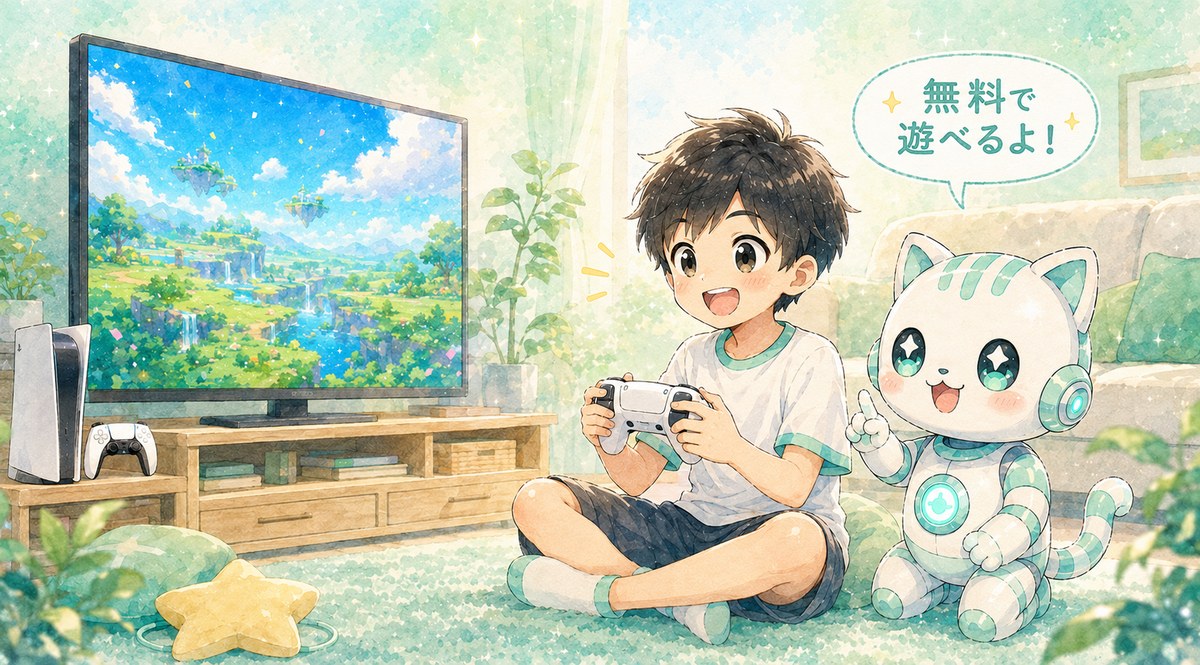
まず一番気になるのが「お金かかるの?」という点ですよね。お子さんが遊びたいと言い出したとき、無料なのか有料なのかで親の反応はだいぶ変わります。
結論から言うと、フォートナイトは無料でダウンロードでき、基本プレイも無料です。PlayStation Storeから0円でダウンロードできて、バトルロイヤルやLEGOフォートナイトなど主なモードはすべてお金をかけずに遊べます。
さらにうれしいのが、PS Plus(プレイステーション プラス)に加入しなくてもオンラインプレイができるということ。PS5で他のオンラインゲームを遊ぶには月額課金のPS Plusが必要なことが多いですが、フォートナイトは例外です。お友達と一緒に遊ぶのも、PS Plus なしでOKです。
※ この記事では、PS5本体にダウンロードして遊ぶ方法を説明しています。
無料で遊べるのはゲーム本体とバトルプレイの部分です。スキン(キャラクターの見た目)やエモート(ダンス)などのアイテム課金は有料ですが、それらを買わなくてもゲームを楽しむことには影響しません。課金については始めてから考えれば大丈夫です。
ひとつだけ知っておいてほしいのが、ダウンロード容量です。フォートナイトはアップデートによって容量が大きく変わりますが、数十GB以上のかなり大きなデータ量になっています。迷ったら100GB前後の空き容量を確保しておくと安心です。Wi-Fiの環境にもよりますが、ダウンロードに1時間以上かかることも珍しくありません。
わが家もPS5に入れるとき、容量の大きさにびっくりしました。子どもが「まだ?まだ終わらないの?」と何度も聞いてきて大変だったので、時間に余裕がある夜にダウンロードを始めておくのがおすすめです。朝には終わっているので、子どもも親もストレスがありません。
ちなみに「これからPS5を用意する」段階の方向けに、本体の相場も置いておきます。すでにお持ちなら読み飛ばしてください。フォートナイト自体は無料なので、本体さえあれば追加の出費はありません。
※どの機種にするか迷っている段階なら、Switch・PS5・PCの比較を先に読んだほうが早いです。
PS5にフォートナイトをダウンロードする手順
ここからは、実際にPS5にフォートナイトをダウンロードする手順を、5つのステップに分けて解説していきます。順番どおりに進めていけば大丈夫なので、PS5の操作に慣れていない方もゆっくり確認しながら進めてみてください。
ステップ① PSNアカウントを確認する
PS5でゲームをダウンロードするには、PSN(PlayStation Network)アカウントが必要です。PS5を初めて起動したときにアカウントを作った記憶がある方は、そのアカウントでログインできていれば準備OKです。
お子さん専用のアカウント(子どもアカウント)を使う場合は、まず親のアカウント(ファミリー管理者)が必要になります。親のPSNアカウントでログインした状態で、子どもアカウントを作成する流れです。
もし「アカウントを作った覚えがない」「パスワードを忘れた」という方は、PS5のホーム画面右上にある「設定」→「ユーザーとアカウント」から確認できます。メールアドレスが登録されていれば、パスワードの再設定もできるので安心してください。
ステップ② PlayStation Storeを開く
PS5のホーム画面にある「PlayStation Store」のアイコンを選んで開きます。青いショッピングバッグのようなアイコンです。ホーム画面の左端あたりに並んでいることが多いですが、見つからないときは上部のメニューバーから探してみてください。
PlayStation Storeを開くと、ゲームやアプリが並んでいる画面が表示されます。ここから無料・有料を問わず、さまざまなゲームをダウンロードできます。
ステップ③ 「フォートナイト」を検索してダウンロード
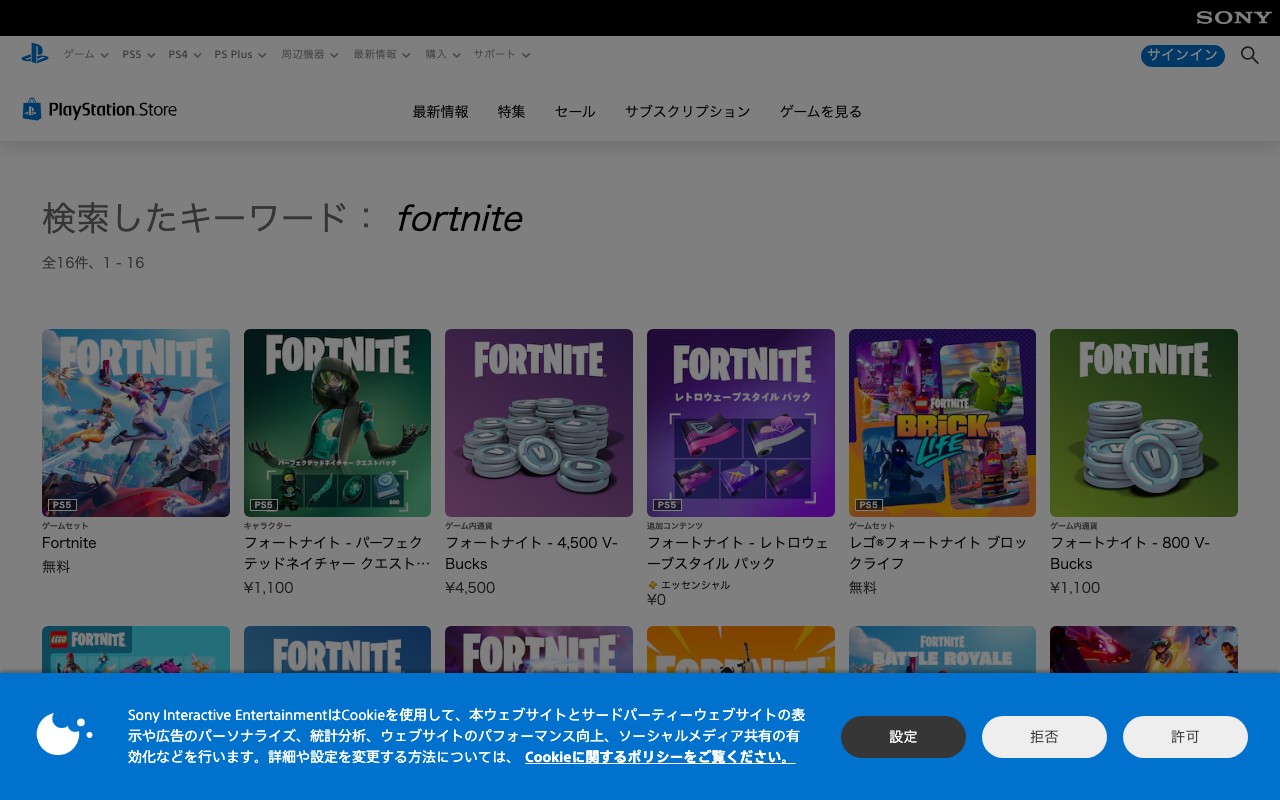
PlayStation Storeの画面上部にある検索アイコン(虫めがね)を選びます。検索窓に「フォートナイト」と入力すると、候補にFortniteが表示されるので選択してください。
フォートナイトのページに移動したら、「ダウンロード」ボタンを押します。価格は「無料」と表示されているはずです。もし「無料」ではなく金額が表示されている場合は、別のDLC(追加コンテンツ)のページを開いている可能性があるので、もう一度「Fortnite」の本体を探してみてください。
検索結果に「フォートナイト ミンティレジェンドパック」「フォートナイト ダークファイアバンドル」など似た名前の有料商品が出てくることがあります。ダウンロードするのは「Fortnite」という名前のもの(無料表記があるもの)です。間違えて有料パックを購入しないように気をつけてください。
ステップ④ ダウンロード完了を待つ(容量が大きいので注意)
ダウンロードが始まったら、あとは完了するまで待つだけです。ただし、さきほどもお伝えしたとおり、フォートナイトの容量はかなり大きく、数十GB以上あります。PS5のゲームの中でもかなり大きい部類です。
Wi-Fi環境にもよりますが、ダウンロードにかかる時間の目安はこんな感じです。
光回線(有線LAN接続):30分〜1時間程度
光回線(Wi-Fi接続):1〜2時間程度
マンションの共有回線や混雑時:2〜3時間以上かかることも
ダウンロード中はPS5の電源を切らないようにしましょう。ただし、レストモード(スリープ状態)のままでもダウンロードは続行されるので、PS5をレストモードにして寝てしまってもOKです。
わが家の場合は、子どもが寝た後にダウンロードを開始して、朝起きたら完了していました。子どもも「朝起きたらフォトナが入ってる!」と大喜びだったので、この方法はおすすめです。
ステップ⑤ 初回起動とEpic Gamesアカウント連携
ダウンロードが完了したら、ホーム画面のゲームライブラリからフォートナイトを起動します。初めて起動すると、Epic Gamesアカウントとの連携を求められます。
Epic Games(エピックゲームズ)は、フォートナイトを開発・運営している会社です。フォートナイトを遊ぶには、このEpic Gamesのアカウントが必要になります。
PS5で初めてフォートナイトを起動すると、PlayStation NetworkのアカウントとEpic Gamesアカウントの連携・作成に進みます。すでにSwitchやPCで遊んでいるEpicアカウントがある場合は、そのアカウントでログインしましょう。間違って別のアカウントを新しく作ってしまうと、これまでのスキンやレベルが引き継げなくなるので注意してください。初めての場合は画面案内に沿って新規作成すればOKです。
Epic Gamesアカウントの作成にはメールアドレスが必要です。お子さん用に作る場合は、生年月日は正しく入力し、保護者が確認できるメールアドレスを使うのがおすすめです。そうすることで、Epic Gamesからの通知や設定変更のメールが親に届くようになります。あとからメールアドレスを変更するのは手間がかかるので、最初に設定しておくと安心です。
連携が完了すれば、いよいよフォートナイトのロビー画面が表示されます。ここまでくれば、もうゲームを始められる状態です。
ただ、遊び始める前にもうひとつだけ。安全設定をやっておくと、あとからの心配がぐっと減ります。このあとのセクションで詳しく説明しますね。
子どもアカウントだとダウンロードできない?年齢制限の対処法
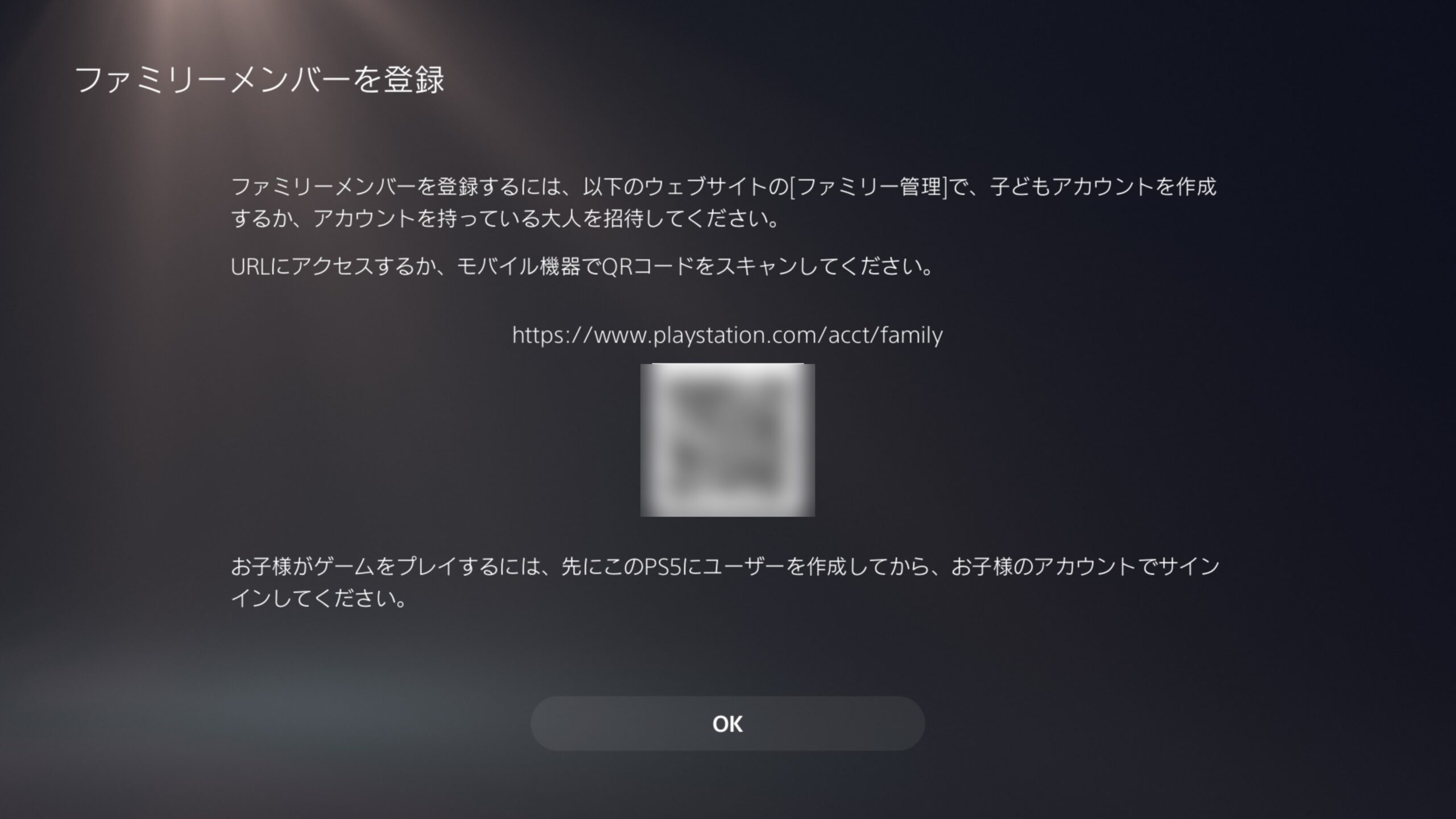
PS5で子どもアカウントを使っている場合、PlayStation Storeでフォートナイトを検索しても「ダウンロード」ボタンが出てこないことがあります。これはPS5の年齢制限が原因です。
「え、さっき無料って言ってたのに、なんでダウンロードできないの?」と焦るかもしれませんが、大丈夫です。親アカウントから設定を変更するだけで解決できます。
なぜ年齢制限に引っかかるの?
フォートナイトは、日本のゲームレーティング(CERO)では「C」区分(15歳以上対象)に分類されています。PS5の子どもアカウントには、CEROのレーティングに基づいた年齢制限が初期設定でかかっているため、15歳未満のお子さんのアカウントではフォートナイトがダウンロードできないことがあるんです。
CERO Cは「15才以上対象」という目安です。家庭でプレイさせるかどうかは保護者の判断になりますが、PS5の子どもアカウントではこのレーティングに基づいて表示・購入・起動が制限されることがあります。そのため、親アカウントから年齢制限設定を変更する必要が出てくるわけです。
親アカウントから年齢制限を変更する手順
年齢制限の変更は、親(ファミリー管理者)のアカウントからのみ行えます。以下の手順で進めてください。
① PS5のホーム画面から「設定」を開く
画面右上にある歯車のアイコンです。
② 「ファミリーとペアレンタルコントロール」を選ぶ
設定メニューの中にあります。ここからお子さんのアカウントの管理ができます。
③ 「ファミリー管理」を選んで、お子さんのアカウントを選ぶ
お子さんのアカウント名が表示されるので、設定を変更したいアカウントを選びます。
④ 「ペアレンタルコントロール」の中の「年齢制限」を変更する
「許可されたコンテンツのCEROレーティング」という項目があるので、ここを「CERO C(15歳以上)」まで許可する設定に変更します。
これで、お子さんのアカウントからもフォートナイトをダウンロードできるようになります。
年齢制限を変更すると、フォートナイト以外のCERO C対象ゲームもダウンロードできるようになります。フォートナイトだけを遊ばせたい場合は、ダウンロード後に制限を元に戻すか、あとで紹介するペアレンタルコントロールを併用するのがおすすめです。
ちなみに、親のアカウントからダウンロードして、子どもアカウントでプレイするという方法もあります。ただし注意点があります。親アカウントでダウンロードできても、子どもアカウント側の年齢制限やコミュニケーション制限によって、起動時や利用時に制限がかかることがあります。基本的には、お子さんが使うアカウントの設定を親アカウントから確認しておくのが安心です。また、セーブデータやフレンドリストはアカウントごとに管理されるので、お子さん専用のアカウントでダウンロードしてあげるほうが、あとあとスムーズです。
始める前にやっておきたい安全設定
フォートナイトのダウンロードが完了したら、お子さんが遊び始める前に安全設定をやっておきましょう。「あとでやろう」と思うと忘れがちなので、今のタイミングでまとめてやってしまうのが一番です。
設定するのは大きく3つ。PS5側の設定、フォートナイト内の設定、そしてEpic Gamesアカウントの設定です。それぞれ見ていきましょう。
PS5のペアレンタルコントロール
PS5には、子どもアカウント向けの「ペアレンタルコントロール」機能があらかじめ用意されています。これを使うと、以下のような制限を親が設定できます。
プレイ時間の制限:1日に遊べる時間を設定できる
コミュニケーション制限:他のプレイヤーとのチャットやメッセージを制限できる
課金の制限:PlayStation Storeでの支出に月額上限を設定できる
コンテンツの年齢制限:CEROレーティングに基づいたゲームのダウンロード制限
設定場所は、さきほど年齢制限を変更したのと同じ「設定」→「ファミリーとペアレンタルコントロール」→「ファミリー管理」→お子さんのアカウントです。最初は厳しめに設定しておいて、お子さんの様子を見ながら少しずつ調整していくのがいいと思います。
わが家では、最初はプレイ時間を1日1時間、課金は月0円(購入不可)に設定していました。子どもがルールを守れるようになってから、少しずつ時間を延ばしていった形です。最初にルールを決めておくと、親子で「あの約束だよね」と話しやすくなるので、先に設定しておくのがおすすめです。
PlayStationのファミリー管理機能は、スマホアプリやWebからも確認・設定できる場合があります。PS5本体の前にいなくても、外出先からお子さんのプレイ時間や支出をチェックできるのでとても便利です。提供状況やアプリ名は変わることがあるので、「PlayStation ファミリー管理」などで検索して、最新の情報を確認してみてください。
フォートナイト内のペアレンタルコントロール(6桁PIN)
PS5側の設定とは別に、フォートナイトのゲーム内にも独自の安全設定があります。初めてゲームを起動したときに設定を求められることもありますが、あとから設定・変更することもできます。
フォートナイト内の安全設定では、6桁のPINコード(暗証番号)を設定します。このPINを設定しておくと、以下のような制限をかけられます。
ボイスチャットのON/OFF:知らない人との音声会話を制限できる
テキストチャットの制限:チャットで文字のやり取りを制限できる
フレンド申請の制限:知らない人からのフレンド申請を受けないようにできる
年齢別の島(マップ)アクセス制限:遊べる島の年齢レーティングを設定できる
購入・支出制限:保護者が設定した制限を超える購入にはPINが必要になる
設定方法は、フォートナイトのロビー画面から「メニュー」→「ペアレンタルコントロール」と進みます。6桁のPINを設定すると、設定の変更にはPINの入力が必要になるため、お子さんが勝手に設定を変えてしまう心配がなくなります。
特にボイスチャットについては、最初のうちはOFF(または「フレンドのみ」)にしておくことをおすすめします。見知らぬ人との音声のやりとりは、小さなお子さんには心配な面もありますよね。お子さんが大きくなって、親子で話し合った上で解除していく形が安心です。
Epic Gamesの「Cabined Account」って何?
Epic Gamesには、「Cabined Account(キャビンドアカウント)」という仕組みがあります。あまり聞き慣れない言葉ですが、お子さんのアカウントに関わる大事な仕組みなので、ざっくりとでも知っておくと安心です。
Cabined Accountとは、13歳未満(または国・地域の基準で保護者同意が必要な年齢)のお子さんがEpic Gamesのアカウントを作ったときに自動的に適用される、機能制限付きのアカウントのことです。
具体的にどんな制限があるかというと、テキストチャットやボイスチャットが使えない、Epic Gamesストアでの購入ができない、フレンドの追加に制限がある、などです。つまり、子どもが安全に遊べるように、最初から機能をしぼった状態になっています。
Cabined Accountの制限は、保護者のメールアドレスに届く確認メールに同意することで一部解除できます。Epic Gamesからのメールが届いていないか確認してみてください。メールが見つからない場合は迷惑メールフォルダも確認を。保護者の同意なしにはこの制限は解除されないので、逆に言えば「勝手に制限が外れてしまう」心配はありません。
「うちの子、13歳未満だからCabined Accountかも」と思った方は、Epic Gamesの公式サイトで保護者アカウントにログインすると、お子さんのアカウント状態を確認できます。最初から安全寄りの設定になっているので、焦って対応する必要はありません。お子さんがゲームを楽しんでいるうちに、少しずつ確認しておけば大丈夫です。
まとめ:PS5ならフォートナイトは意外とかんたん
ここまで、PS5にフォートナイトをダウンロードする手順と、始める前にやっておきたい安全設定について解説してきました。
最初は「ゲームに詳しくないのにできるかな…」と不安に感じていた方も、読んでみたら「意外とシンプルだな」と思っていただけたのではないでしょうか。
やることを整理すると、本当にシンプルです。
- フォートナイトは基本プレイ無料でPS5にダウンロードでき、PS Plusも不要
- PlayStation Storeで「フォートナイト」を検索してダウンロードするだけ
- 容量がかなり大きいので、100GB前後の空きを確保して夜にダウンロードがおすすめ
- 子どもアカウントでダウンロードできないときは、親アカウントから年齢制限を変更する
- 初回起動時にEpic Gamesアカウントの連携が必要(既存アカウントとの重複作成に注意)
- PS5のペアレンタルコントロール+フォートナイト内の6桁PIN+ファミリー管理機能で安全対策
- 年齢・地域によりCabined Accountで機能が制限されるが、保護者の同意で一部解除できる
大事なのは、完璧にすべてを理解することではなく、「最低限の準備をして、安全に始めてあげること」です。細かい設定は、お子さんが遊びながら少しずつ調整していけばOKです。
お子さんが「PS5でフォトナやりたい!」とワクワクしているその気持ちは、きっと本物です。その「好き」を安全に楽しめるように準備してあげることが、親としてできる一番のサポートだと思います。
フォートナイトの操作方法や、課金の仕組みについてもっと知りたい方は、以下の記事もあわせてチェックしてみてください。
※ この記事の情報は2026年5月時点のものです。PlayStation StoreやEpic Gamesの仕様は随時変更される可能性があります。最新の情報は各公式サイトでご確認ください。
設定や家庭のルールを確認できたら、まずは安心して遊ぶことを大切に。さらにゲーム好きを広げたいときは、ゲーム好きな子の「好き」から選ぶガイドで、英語で話す・プログラミングで作るなどの入口を紹介しています。