

※本記事にはプロモーションが含まれます
「ママ、iPhoneでフォトナやりたい!」
ある日、子どもにそう言われて、私もApp Storeを開いてみました。でも、似た名前のアプリや広告も出てきて、「どれが本物なの?」「変なアプリを入れて大丈夫かな」「そもそもコントローラーって使えるの?」と、わからないことだらけで一度手が止まってしまいました。
でも調べてみたら、iPhoneでもフォトナはちゃんと遊べるし、選び方のコツさえわかれば迷わないことがわかってきました。
この記事では、ゲームに詳しくない親御さんでも迷わないように、iPhoneでフォトナをやる方法を、私が実際に確認した順番でやさしくまとめました。あわせて、SwitchのプロコンやPlayStationのコントローラーをつなぐ方法も紹介します。

- iPhoneでフォトナを安全にインストールする方法(App Store/Epic公式)
- 開発元「Epic Games Inc.」を確認して偽物アプリを避けるコツ
- SwitchのプロコンやPlayStationのコントローラーをつなぐ方法
- 親子で決めておきたい安全設定とルール
目次 閉じる
- まず結論:iPhoneでフォトナは遊べます
- iPhoneでフォトナをやる方法①:App Storeから入れる(いちばん手軽)
- iPhoneでフォトナをやる方法②:Epic Games Store経由(見つからないとき)
- iPhoneでフォトナをやる方法③:クラウドゲーミングで遊ぶ(別の選択肢)
- 始める前に用意するもの
- iPhoneでフォトナはコントローラーでも遊べる
- SwitchのプロコンをiPhoneにつなぐ方法
- PlayStationコントローラーをiPhoneにつなぐ方法
- コントローラーは買った方がいい?
- 偽物アプリに注意
- 親御さんが確認したい安全設定
- うまく遊べないときのチェックポイント
- まとめ
まず結論:iPhoneでフォトナは遊べます
先に結論からお伝えすると、iPhoneでフォトナは遊べます。
いちばんわかりやすいのは、App Storeで「フォートナイト」と検索して、公式アプリをインストールする方法です。ただし検索結果には似た名前のアプリや広告も出てくるので、入れる前に開発元が「Epic Games Inc.」になっているかを必ず確認しましょう。
もし「App Storeでうまく見つからない」「入れられない」というときは、Epic Games公式ページからEpic Games Storeというアプリを入れて、その中からフォートナイトをインストールする方法も案内されています。
遊び方を整理すると、次のとおり。下の表でちがいを見てみましょう。
| 方法 | こんな人におすすめ | ポイント |
|---|---|---|
| App Store (検索して入れる) | iPhoneでいちばん手軽に始めたい | 開発元が「Epic Games Inc.」かを確認して入れる |
| Epic Games Store経由 | App Storeで見つからない/入れられない | 公式ページからストアを入れ、その中から入れる |
| クラウドゲーミング | アプリを入れたくない/iPadで遊びたい | Safariで開くだけ。通信環境の影響を受けやすい |
iPhoneでフォトナをやる方法①:App Storeから入れる(いちばん手軽)
いちばん手軽なのは、iPhoneのApp Storeからインストールする方法です。流れはとてもシンプルです。
- iPhoneのApp Storeを開く
- 「フォートナイト」で検索する
- 開発元(提供元)が「Epic Games Inc.」になっている公式アプリを選ぶ
- 「入手」をタップしてインストールする
- Epic Gamesアカウントでサインインして遊ぶ
ポイントは、アイコンや名前だけで判断しないこと。検索結果には似た名前のアプリや広告も出てくるので、開発元が「Epic Games Inc.」かどうかを必ず確認してから入れましょう。
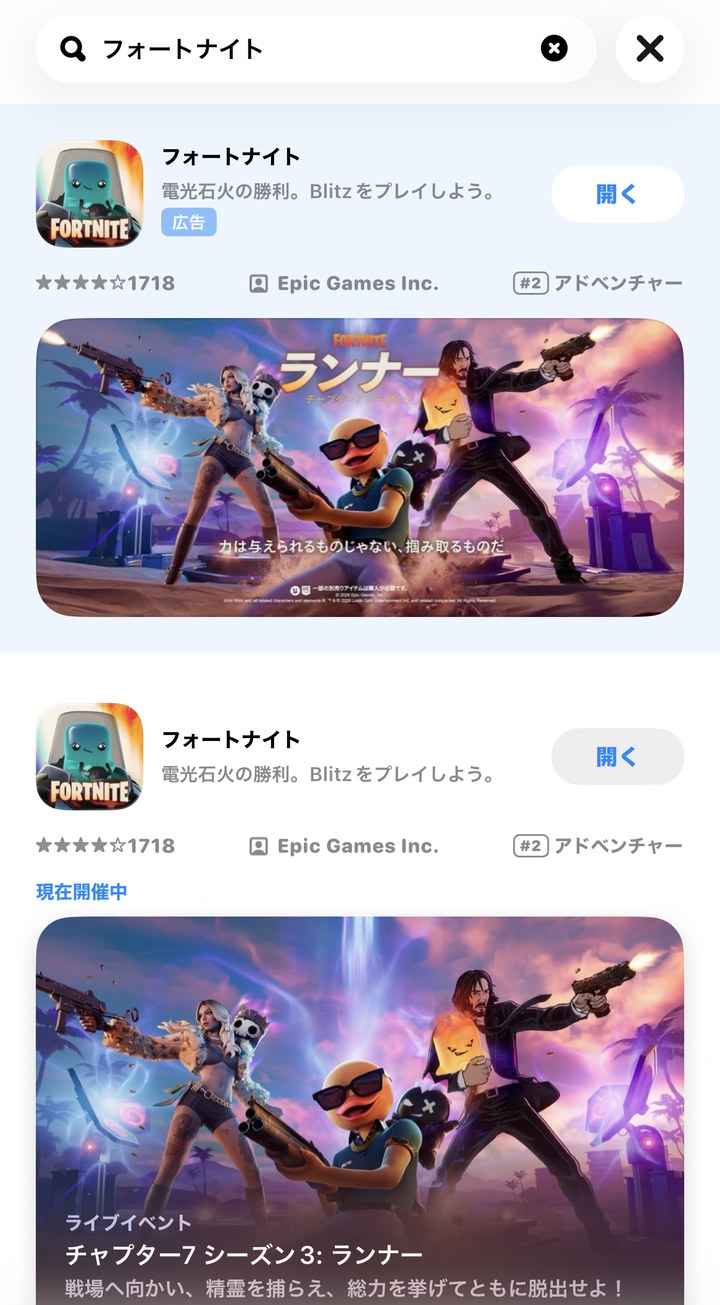
App Storeで検索すると、広告枠や似た名前のアプリが表示されることがあります。アイコンだけで判断せず、必ず開発元が「Epic Games Inc.」かどうかを確認してからインストールしましょう。
iPhoneでフォトナをやる方法②:Epic Games Store経由(見つからないとき)
「App Storeでうまく見つからない」「インストールできない」というときは、Epic Games公式ページから案内されているEpic Games Storeというアプリを入れて、その中からフォートナイトをインストールする方法もあります。
Epic Gamesの公式ページを開いて、案内にしたがって「Epic Games Store」アプリを入れ、iPhoneの「設定」でEpic Gamesのアプリを許可してから、ストア内のフォートナイトをインストールします。なお、この方法を使うにはiOS 17.6以降のiPhoneが必要です。
見慣れない手順ですが、公式ページから進めていれば心配いりません。子どもに任せきりにせず、最初は親が一緒に進めると安心です。iPadで使えるかどうかは、Epic公式ページの対応状況をチェックしてみてください。
最新の対応状況や手順は、公式ページでも確認できます。
▶ フォートナイト モバイル公式
▶ Epic Games Store モバイル公式
iPhoneでフォトナをやる方法③:クラウドゲーミングで遊ぶ(別の選択肢)
「アプリを入れるのはちょっと不安」「iPadで遊ばせたい」「少し古いiPhoneでも動かしたい」——そんなときに便利なのがクラウドゲーミングです。
クラウドゲーミングとは、ゲームをiPhone本体に入れるのではなく、インターネット経由でゲーム画面を映して遊ぶ仕組みのこと。代表的なものに Xbox Cloud Gaming や NVIDIA GeForce NOW があります。
Xbox Cloud Gamingの場合は、iPhoneのSafariからフォートナイトのページを開いて、Microsoftアカウントでサインインすれば遊べます。アプリを入れるというより「Safariでゲームを開く」イメージです。
クラウドゲーミングは通信環境の影響をとても受けやすいのが弱点です。あとで紹介する「うまく遊べないとき」も参考にしながら、できれば家の安定したWi-Fiで遊ぶのがおすすめです。
始める前に用意するもの
どちらの方法でも、先にこれだけ確認しておくとスムーズです。
- iPhone(App Storeが使えればOK)
- 安定したWi-Fi
- Epic Gamesアカウント
- クラウド版を使う場合はMicrosoftアカウント
- 必要に応じてコントローラー
アカウントづくりは、メールアドレスがあれば数分でできます。お子さんと一緒に作って、パスワードは親が控えておくと後で安心です。
「iPhone以外の機種でも遊べる?」と迷っているなら、フォートナイト対応機種まとめもあわせてどうぞ。
iPhoneでフォトナはコントローラーでも遊べる
iPhoneのフォトナは、画面をタッチして操作するだけでなく、ゲーム用コントローラーをつないで遊ぶこともできます。
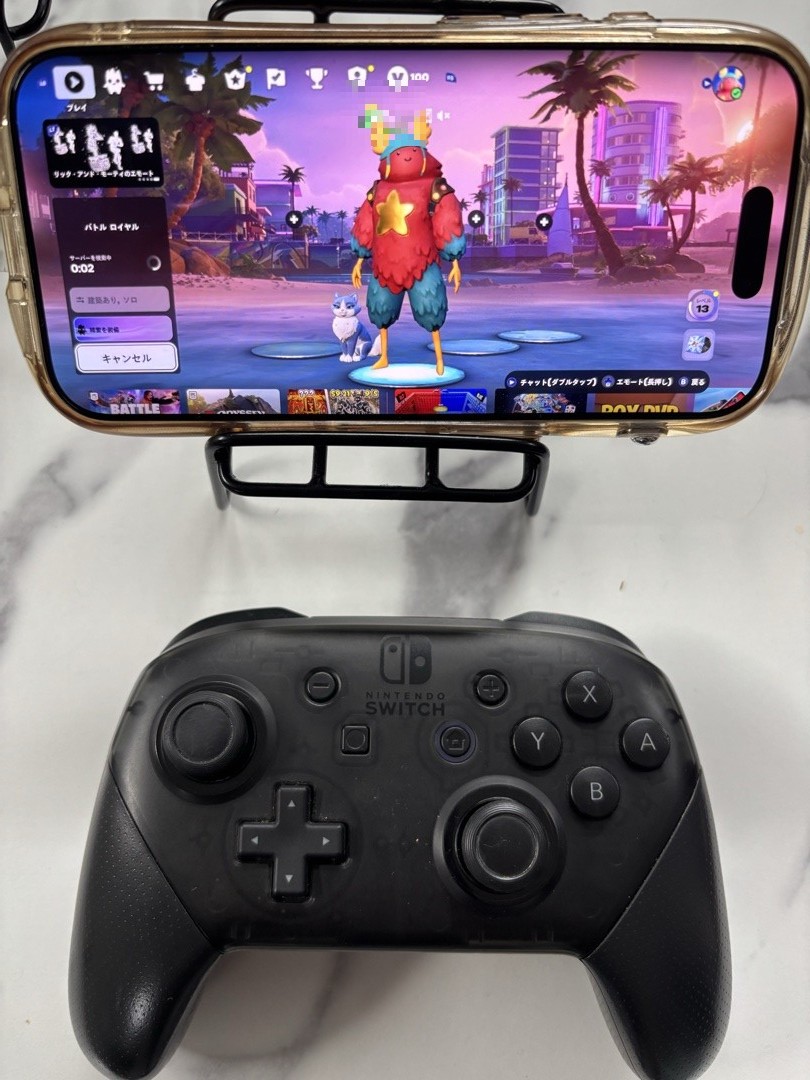
普段からSwitchやPlayStationで遊んでいるお子さんだと、「タッチよりコントローラーのほうがやりやすい!」ということも多いです。使えるコントローラーは、たとえばこんな感じ。
- Nintendo Switch Proコントローラー(iOS 16以降で対応)
- PlayStationのコントローラー(iOS 14.5以降で対応)
- Xboxコントローラー
- iPhone対応のモバイルコントローラー
iPhoneやiOSのバージョンによっては使えないこともあります。古いiPhoneのときは、一度iOSのバージョンを確認してみてください。
SwitchのプロコンをiPhoneにつなぐ方法
Nintendo SwitchのProコントローラーは、iOS 16以降のiPhoneならBluetoothで接続できます。
- iPhoneの「設定」を開く
- 「Bluetooth」をオンにする
- Proコントローラー上部(USB-C端子の近く)のシンクロボタンを長押しする
- iPhoneのBluetooth一覧に表示されたコントローラー名をタップする
- 接続できたらフォトナを起動する
ちなみに、Proコントローラーをつないだときは、ボタンとスティック操作は使えますが、本体を傾けて狙うジャイロ操作は使えません。フォトナの操作には十分なので、そこは気にしなくて大丈夫です。
PlayStationコントローラーをiPhoneにつなぐ方法
PlayStationのコントローラーも、iOS 14.5以降のiPhoneならBluetoothで接続できます。ペアリングのボタンは機種によって少し違います。
- iPhoneの「設定」を開く
- 「Bluetooth」をオンにする
- PS5(DualSense)…「PSボタン」と「クリエイトボタン」を同時に長押し/PS4(DUALSHOCK 4)…「PSボタン」と「SHAREボタン」を同時に長押し
- ライトが点滅したら、iPhoneのBluetooth一覧から選ぶ
- 接続できたらフォトナを起動する
我が家はプレステのコントローラーをそのまま使えたので、新しく買い足さずに済みました。ライトがピカピカ点滅したらペアリングのサインです◎
コントローラーは買った方がいい?
結論、最初から買い足す必要はありません。まずは、おうちにあるSwitchのProコントローラーやPlayStationのコントローラーで試してみるのがおすすめです。
コントローラーを使うと、移動・視点操作・ジャンプ・エイム・建築といった操作がぐっとやりやすくなります。タッチ操作で「むずかしそう…」となっていたら、コントローラーを試してみると一気に遊びやすくなることがあります。
「もっと本格的に遊びたい」となってから、iPhone対応のコントローラーを検討しても遅くありません。コントローラーでの具体的な動かし方は、フォートナイト操作方法・やり方完全ガイドも参考になります。
すでにSwitchを持っているご家庭なら、いま使っているプロコンをそのままつなげます。新しく買う前に、まず手元のもので試してみてください。もし持っていなくて、Switchでもよく遊ぶなら、両方で使えるぶん結果的に無駄になりにくいです。
※タッチ操作のままでも十分遊べます。「操作しにくそうにしている」ときだけ検討すれば大丈夫です。
偽物アプリに注意
ここは、親御さんとして一番気をつけたいポイントです。
App Storeや検索で「フォトナ」「Fortnite」と調べると、攻略アプリや、似た名前のまったく別のアプリが出てくることがあります。これらは公式のフォートナイト本体ではないことが多いです。
「Epic Games Inc.」
になっている
似た名前・広告のアプリ
はインストールしない
子どもが「これかな?」と勝手に入れてしまわないように、インストールは必ず保護者が一緒に確認しましょう。大事なのは、開発元が「Epic Games Inc.」になっている公式アプリを選ぶこと。ここだけ押さえておけば、変なアプリを踏むリスクはぐっと減らせます。
親御さんが確認したい安全設定
フォートナイトはオンラインゲームなので、知らない人と一緒に遊ぶ可能性があります。だからこそ、始める前にルールを決めておくと安心です。安全設定の詳しいチェックリストは、フォートナイトを始める前に親が確認したい7つのことでもまとめています。
- ボイスチャットを使うかどうかを決める
- フレンド申請の範囲を確認する
- 課金には保護者の承認を必要にする
- プレイ時間を決める
- アカウントのパスワードは親が管理する
- 知らない人に個人情報を話さないように伝える
「やっちゃダメ」と止めるだけだと、子どもはなかなか納得してくれないもの。親子で一緒にルールを決めてから始めると、子どもも「自分で決めたこと」として守りやすくなります。
うまく遊べないときのチェックポイント
「iPhoneでフォトナが重い」「動かない」「ラグい」と感じたら、次を順番に確認してみてください。
- Wi-Fiに接続しているか/通信が安定しているか
- (クラウド版の場合)Safariで開いているか
- iPhoneのバッテリーが少なくないか
- 使っていない他のアプリを閉じているか
- アカウントにちゃんとログインできているか
- コントローラーの充電があるか/Bluetoothが切れていないか
とくにクラウドゲーミングは、iPhoneの性能よりも通信環境に左右されやすいです。「最近ラグいな」と思ったら、まずWi-Fiまわりを見直してみてください。
まとめ
iPhoneでフォトナをやる方法は、2026年からぐっとわかりやすくなりました。
メインはApp Storeで「フォートナイト」を検索して、公式アプリを入れる方法。見つからないときはEpic Games Store経由、アプリを入れたくない・iPadで遊びたいときはクラウドゲーミングという選択肢もあります。どの場合も、似た名前のあやしいアプリではなく、開発元が「Epic Games Inc.」の公式アプリを選ぶことだけは忘れずに。
- iPhoneでもフォトナは遊べる(インストール版とクラウド版)
- App Storeで「フォートナイト」を検索→開発元が「Epic Games Inc.」の公式アプリを入れる
- プロコン(iOS16〜)・PSコン(iOS14.5〜)はBluetoothでつなげる
- コントローラーは家にあるものでまず試せばOK
- 偽物アプリに注意し、安全設定は親子で決めておく
子どもに「iPhoneでフォトナやりたい!」と言われたら、いきなり許可する・禁止するのではなく、始め方と安全設定を親子で確認してから。それだけで、ぐっと安心して見守れるようになりますよ。
▼あわせて読みたい:Logicool G PRO X 2 LIGHTSPEEDの実機レビュー|中学生が使った正直な感想
遊び方がわかってきたら、お子さんがどんな場面を楽しんでいるかも見てみてください。その「好き」から次の体験を探すなら、ゲーム好きな子の「好き」から選ぶガイドで、英語で話す・プログラミングで作るなどの入口を紹介しています。