

※本記事にはプロモーションが含まれます
「うちの子、フォートナイトに夢中。でも、ちゃんと制限できてるかな…?」
そんな親御さんの不安に応えるために、今回はフォートナイトのペアレンタルコントロールの設定方法をくわしく解説します!
一緒に、子どもを安心して遊ばせるためのポイントをしっかり確認していきましょう。

わが家は、長男が小2のときに「フォートナイトの設定して」と言われたのが始まりでした。最初は「設定むずかしそう…」と後回しにしていました。かかる時間は、どこまで設定するかで変わります。同じように迷っている親御さんに、この記事が役立てばうれしいです。
フォートナイトのペアレンタルコントロールはゲーム内から約5分で設定できます。保護者のメールアドレスと6桁のPINコードがあればOK。さらにEpic Gamesの公式サイトからPC・スマホでも管理可能です。
決められるのは購入・ボイスチャット・テキストチャット・フレンド・プレイ時間の5つ(2026年10月時点)。Switch・PSで買うV-Bucksは、本体側の設定もあわせて確認しましょう。
※設定の先——課金・時間・ボイチャのルールまで親子で決められる書き込み式ガイドです
- フォートナイト内からペアレンタルコントロールを設定する手順(Switch対応)
- Epic Gamesアカウントを使ってPC・スマホから管理する方法
- 設定できること5つと、選び方の目安(2026年10月時点)
Switchのみまもり設定方法を知りたい方はこちらの記事から
【所要時間】約5分
【必要なもの】保護者のメールアドレス
📎 設定を開く前に、手元に置く1枚(無料)
この記事の「設定できること5つ」を、スマホで見ながら進められるPDF(5枚)にしました。フォートナイト・マイクラ・ロブロックスぶんが1つに入っています。LINEの友だち追加のあと、トークで「設定」と送ると届きます。
※友だち追加は無料。配信は多くても週1回です
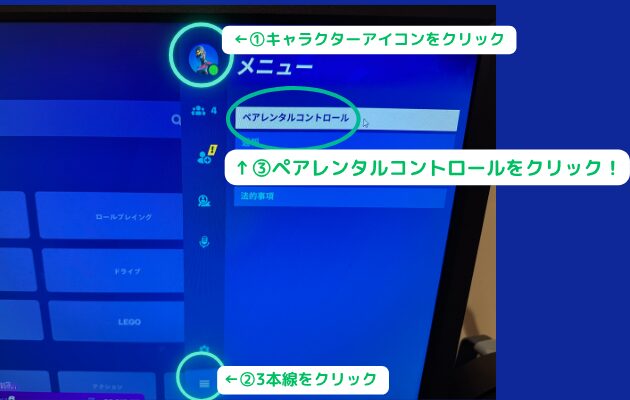
ゲームを起動したら、以下の順に進めます。
①右上のプレイヤーアイコンをクリック
②3本線のメニューを開きます
③「ペアレンタルコントロール」をクリック

メニュー内の「ペアレンタルコントロール」をタップし、「ペアレンタルコントロールを設定」を選びます。
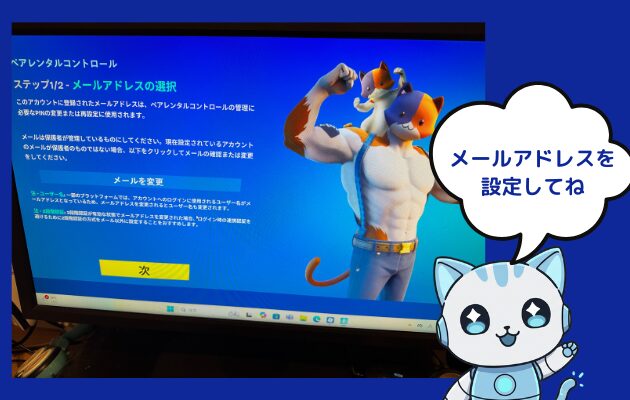
認証メールが届くので、指示に従って認証を完了しましょう。
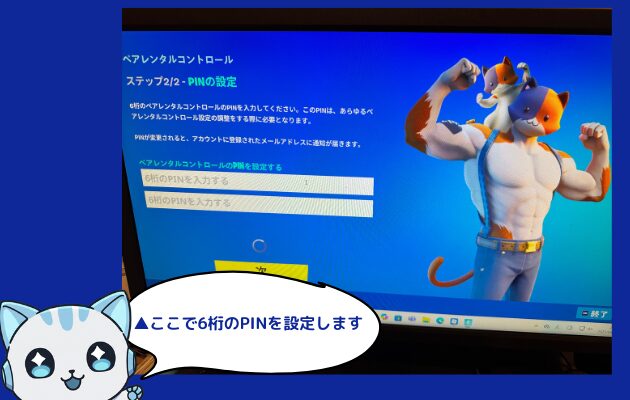
設定後、このPINコードを使って以下のような制限をかけることができます。
- フレンド追加
- ボイスチャット・テキストチャット
- プレイ時間
PINコードは必ず保管しておきましょう。今後の設定変更や解除にもこのPINが必要です。「123456」のような推測されやすい番号は避けて、覚えやすくて他の人にはわかりにくい番号がおすすめです。
Epic Gamesアカウントを利用すると、PCやスマホからでも、ウェブ上で制限の管理が可能です。
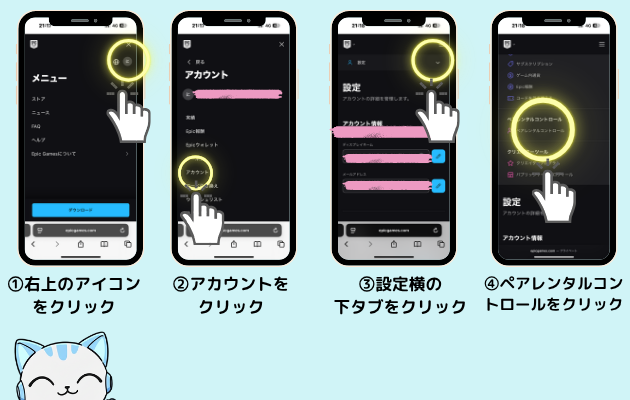
https://www.epicgames.com/ にアクセスし、アカウントにログインします。携帯でもパソコンでも設定できます。
①右上のアイコンをクリック
②「アカウント」をクリック
③設定横の下タブをクリック
④「ペアレンタルコントロール」をクリック

このページからも、プレイ時間制限やチャット制限が設定できます。
Epic Gamesのペアレンタルコントロールでは、1日あたりのプレイ時間やプレイ可能な時間帯を細かく設定できます。お子さんがプレイする前に、一度だけ設定しておけばOKです。
英語もゲームで学べる?
「どうせ遊ぶなら、学びにもつながったら嬉しいな…」
そんな親御さんに人気なのが、フォートナイトで学べる英会話です。
フォートナイトを始めたばかりの方は【初心者向け】Switchでフォートナイトの始め方もあわせてどうぞ。
設定できること5つと選び方の目安(2026年10月時点)
PINを決めたあとに「どれをオンにすればいいの?」と迷ったら、この表を見ながら親子で決めてみてください。
| 設定 | できること | 選び方の目安 |
|---|---|---|
| 購入 | Epicの支払いで買うときにPINが必要/有料ランダムアイテムを使えるかも選べる | まずはPINを必要に。買うときは親子で一緒に |
| ボイスチャット | 話せる相手をしぼれる | はじめは「フレンドのみ」か「オフ」から |
| テキストチャット | 相手をしぼれる+大人向けの言葉を隠せる | 大人向けの言葉を隠す設定はオンに |
| フレンド | 申請・承認のときにPINが必要 | 知っている子かどうか、承認する前に一緒に確認 |
| プレイ時間 | 1日の合計時間・遊べる時間帯を決める/時間の追加をリクエストできるか選ぶ/週1回レポートがメールで届く | 寝る時間など、家のルールに合わせて |
できることはEpic公式の安全センターと制限時間コントロールのヘルプにもとづいています(2026年10月時点)。
全部をしばらなくても大丈夫です。わが家も、最初は一緒に決めて、慣れてきたら少しずつゆるめてきました。
ペアレンタルコントロールを解除・変更する方法
「子どもが大きくなったので、そろそろ制限を見直したい」「設定してみたけど厳しすぎたかも…」そんなときは、ペアレンタルコントロールはいつでも解除・変更できます。
解除の手順(所要時間:約3分)
- Epic Games公式サイトにログイン
- 右上のアイコン →「アカウント」→「ペアレンタルコントロール」を開く
- 設定した6桁のPINコードを入力
- 解除したい項目のスイッチをオフに切り替える
ゲーム内から解除する場合も同じ流れです。メニュー →「ペアレンタルコントロール」→ PINコードを入力 → 各項目をオフにすればOK。
💡「全部解除」しなくても大丈夫。チャットだけ解禁する、時間制限だけ残す、など項目ごとに選べます。お子さんの成長に合わせて少しずつゆるめるのがおすすめです。
PINコードを忘れて解除できないとき
- Epicアカウントのペアレンタルコントロール画面にアクセス
- 「PINコードをお忘れですか?」をクリック
- 登録している保護者のメールアドレス宛にリセット用のメールが届く
- メールの指示に従って新しいPINを設定 → 解除・変更の操作ができるようになります
⚠️ ペアレンタルコントロールを解除しても、年齢にもとづく保護(未成年アカウントの決済上限など)は自動で適用されたままです。また、PINコードを保護者が管理していれば、お子さんが勝手に解除することはできません。
わが家も子どもの成長に合わせて、少しずつ制限を見直しています。「勝手に解除する・される」ではなく「一緒に見直す」にすると、親子ともに納得感がありますよ。ルールの見直しにはおやくそくノートも使ってみてくださいね。
フォートナイトに夢中な子どもを、安全に遊ばせるためには「ペアレンタルコントロール」の設定が大切です。
この記事では、フォートナイト内とEpic Gamesのウェブサイト、両方からできる設定方法をわかりやすく紹介しました。
必要なもの:保護者のメールアドレス
- ゲーム起動 → 右上アイコン → メニューから「ペアレンタルコントロール」へ
- 「ペアレンタルコントロールを設定」を選択
- 保護者のメールアドレスを登録&認証
- 6桁のPINコードを設定(※忘れず保管!)
制限できる内容
- フレンド追加
- ボイス・テキストチャット
- プレイ時間など
- Epic Games公式サイトにログイン
- アカウント設定 → 「ペアレンタルコントロール」を選択
- PINコード入力後、細かな制限設定が可能
設定できること
- 1日のプレイ時間制限
- プレイ可能な時間帯の設定
- チャット機能のオン/オフなど
お子さんとルールを共有しながら設定するのがおすすめです。「勝手に制限された」と感じさせるより、一緒に決めたほうが納得しやすく、ルールも守りやすくなります。
- フォートナイト内でペアレンタルコントロールを有効にした
- 保護者のメールアドレスで認証を完了した
- 6桁のPINコードを設定し、安全な場所に保管した
- フレンド追加・チャットの制限を確認した
- プレイ時間の制限を設定した
- Epic Games公式サイトからも管理できることを確認した
ペアレンタル設定を済ませたら、「ゲームを学びにつなげる」次の一歩も考えてみませんか? フォートナイトを使った英会話レッスンは、ゲーム好きの子に意外と相性がいいです。
設定が終わったら、少しだけ考えてみませんか?
私も以前は、ゲームをどう制限するかばかり考えていました。でも今は、「やめさせる」だけでなく、子どもの好きを学びに活かす方法もあると感じています。
ゲーム好きの息子がeスポーツ英会話を1年以上続けてどう変わったのか、料金や向かない家庭のことも正直にまとめました。
ペアレンタル設定が終わったら、次は「家庭でのルール作り」と「始める前の最終チェック」です。
ゲーム好きを「学び」にも活かしてみませんか?
フォートナイトが好きなお子さんなら、ゲームの世界で英語を学べるオンラインスクールもあります。わが家の息子は1年以上続けて、学校でリスニング力を褒められるまでに成長しました。
安全設定ができたら、次は「好き」を学びに変える選択肢も
事前登録をしただけで入会確定ではありません。
募集状況や無料体験の案内を確認してから、続けるか決められます。
eスピ!公式サイトの申込み画面へ進みます