
※本記事にはプロモーションが含まれます
「子どもがゲーミングPCを欲しがってるけど、結局なにを買えばスタートできるの?」
「本体だけ買えばいいの? それとも他にもいるの?」
「ぜんぶそろえたら、いくらかかるんだろう…」
そんなふうに迷っていませんか?
ゲーミングPCは「本体さえあればOK」ではなく、モニターやマウス、有線LANなどの周辺機器もそろえて、はじめて快適に遊べます。とはいえ、初めてだと「どれが必須で、どれは後回しでいいのか」が分かりにくいですよね。
この記事では、ゲーミングPCデビューに必要なものを「必須」と「あると快適」に分けて、初心者親御さんでも迷わないように一覧にしました。予算の合計目安も出しているので、「これを読めば買い物リストが完成する」状態を目指しています。
わが家は子ども3人+親で、ゲーミングPCを2台使っています。その実体験から、「最初にこれだけあれば困らない」というラインをお伝えしますね。
- ゲーミングPCを始めるのに必要なもの【早見表】
- Switch・PS5で十分なケースと、PCを検討していいタイミング
- 「必ずいるもの」と「あると快適なもの」の違い
- PC本体の選び方(見るのはGPU・メモリ・SSDの3つだけ)
- 周辺機器それぞれの役割と、選ぶときのポイント
- ぜんぶそろえると合計いくら?予算の目安
ゲーミングPCを始めるのに必要なもの【早見表】
まずは全体像から。ゲーミングPCを快適に遊ぶために必要なものを、優先度つきでまとめました。
ゲーミングPCを始めるには、最低限「PC本体・モニター・キーボード・マウス・有線LANケーブル」が必要です。この記事はデスクトップ型のゲーミングPCを前提にしています(ノートPCならモニターやキーボードが不要になることもあります)。デスクトップを買うなら、周辺機器もセットで考えておくと安心です。
| そろえるもの | 役割 | 優先度 |
|---|---|---|
| PC本体 | 主役。これがないと始まらない | ★★★ |
| モニター(144Hz以上) | 映像がなめらかになる | ★★★ |
| キーボード | 操作の基本 | ★★★ |
| マウス | 狙う・動かすのに必須 | ★★★ |
| 有線LANケーブル | 対戦を安定させる | ★★★ |
| ヘッドセット | ボイスチャット・親子プレイ | ★★☆ |
| マウスパッド | 操作精度が上がる | ★★☆ |
| ゲーミングチェア | 姿勢・疲れ対策 | ★★☆ |
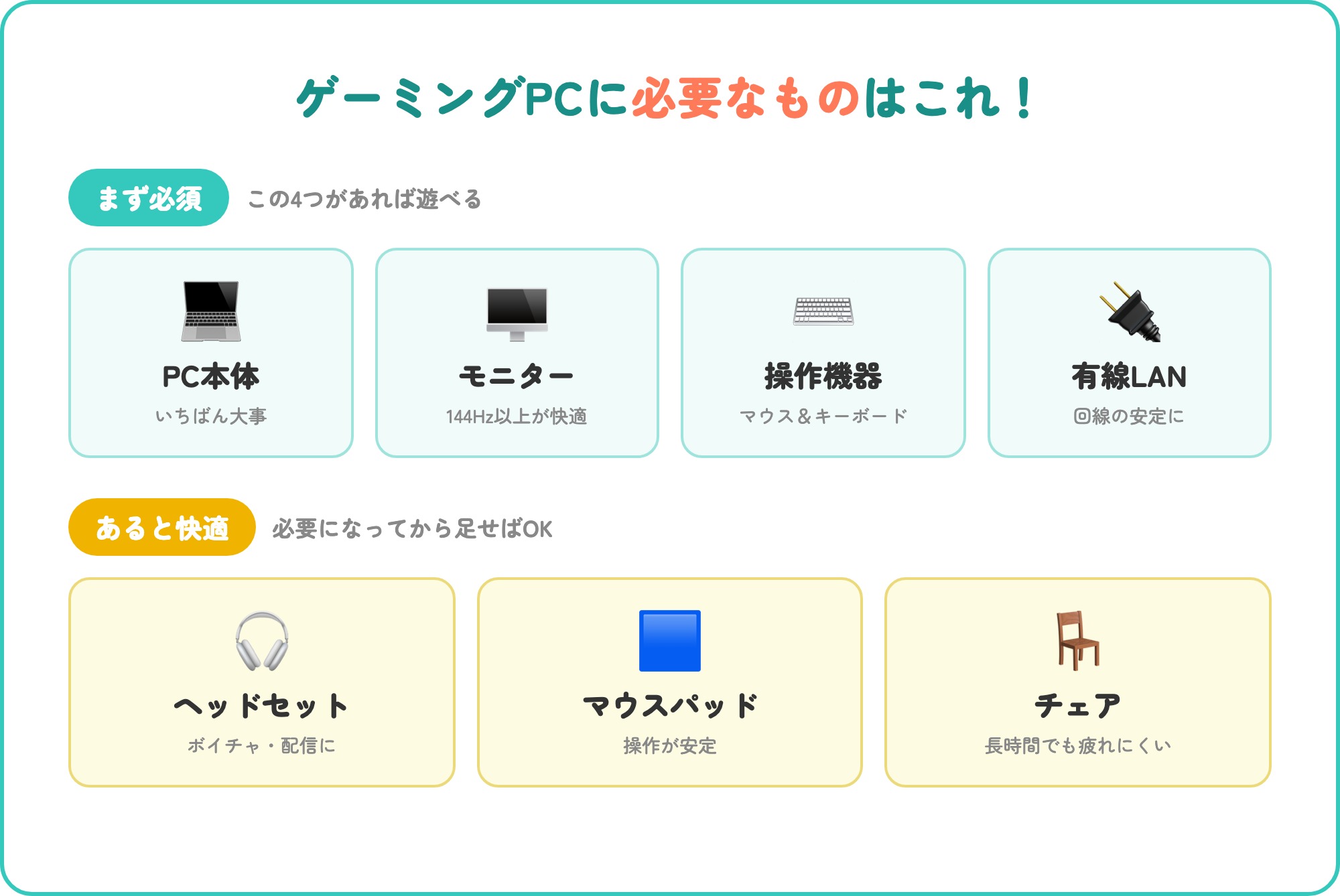
★★★は「最初から必要」、★★☆は「あると快適」くらいの目安です。図でまとめると、こんなイメージです。
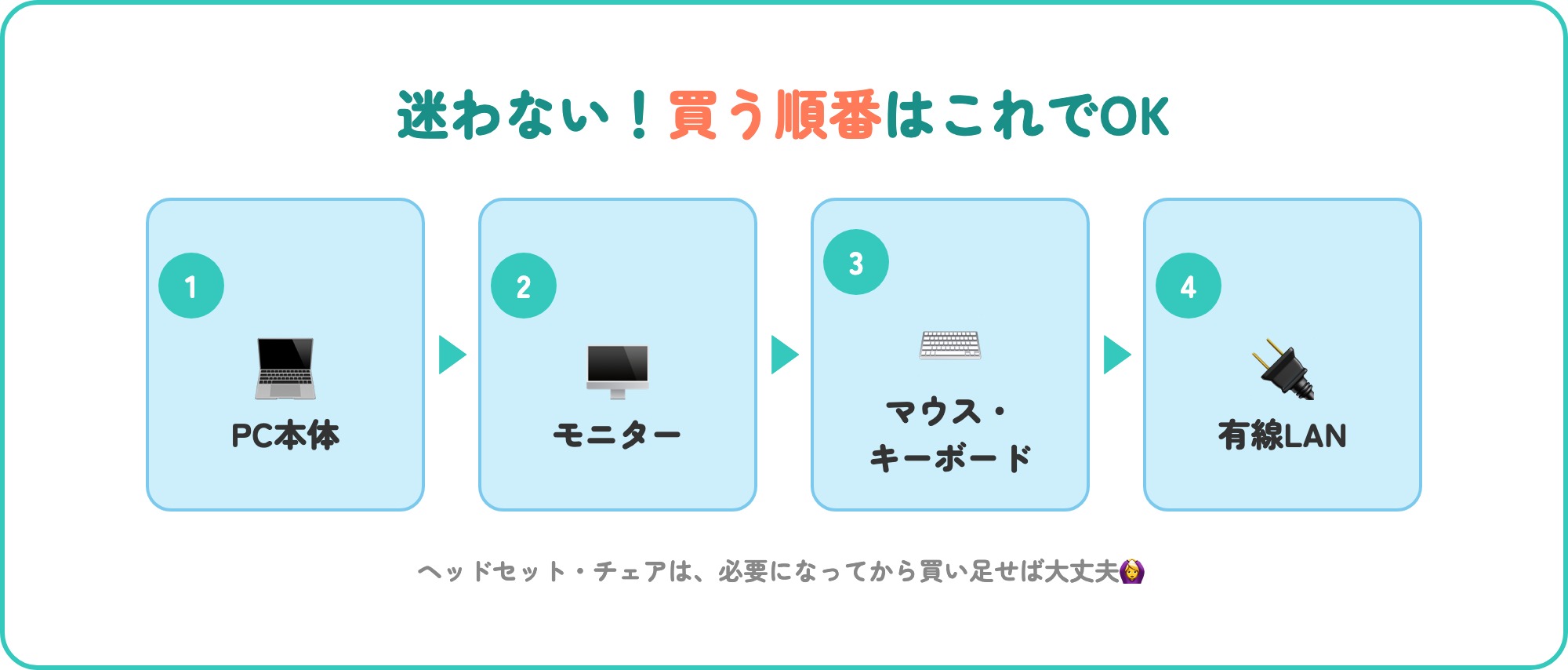
そして、そろえる順番に迷ったら、この流れでOK。まずはPC本体から選べば失敗しません。
それぞれ、なぜ必要なのかを順番に見ていきますね。
買う前によくある不安に、先に答えます
「必要なもの」を見ていく前に、買うかどうか迷っている親御さんが気になりやすいポイントにも、さきに触れておきますね。
Switch・PS5があるのに、PCも必要?
フォートナイトはSwitchやPS5でも遊べます。ただ、画面のなめらかさ(フレームレート)や、動作のカクつきにくさはゲーミングPCが一段上です。「友だちと同じ環境で対戦したい」「動きの速い場面でもしっかり狙いたい」という子なら、PCにする価値があります。逆に「ときどき遊べればいい」なら、今ある機種のままでも十分です。
何歳くらいから持たせていい?
明確な決まりはありませんが、わが家の感覚では小学校中学年〜高学年あたりから扱える子が増えてきます。大事なのは年齢そのものより、「使う時間のルールを決めて守れるか」。最初に家庭のルールを一緒に決めておくと、あとがラクです。
高い買い物だけど、後悔しない?
正直、安い買い物ではありません。だからこそ「最低限スタートで始めて、必要になったら足す」のがおすすめです。最初から上位モデルを狙わなくても、フォートナイトを楽しむだけなら入門クラスで十分。後悔しにくいのは、無理に背伸びしすぎないことだと感じています。
親が管理しやすい環境にできる?
できます。WindowsのファミリーセーフティやMicrosoftアカウントの管理機能で、利用時間や使えるアプリを親側で設定できます。リビングなど見える場所に置くだけでも、生活リズムや使いすぎの対策になります。
① まずは主役のPC本体を選ぶ
当然ですが、まずは主役のPC本体です。スペック表を見ると数字がいっぱいで難しく感じますが、初心者がチェックするのはたった3つでOKです。
① GPU(グラボ) → ゲームの快適さを決める一番大事なパーツ。RTX 4060以上が目安。
② メモリ → 16GBあれば十分。配信もするなら32GB。
③ SSD → 1TBあると安心。ゲームの保存にも余裕が出ます。
CPUはどう見ればいい?
フォートナイト用なら、CPUは「Core i5以上」または「Ryzen 5以上」を目安にすればOKです。RTX 4060以上のゲーミングPCなら、CPUもそれに合うものが組まれていることが多いので、初心者さんはまずGPU・メモリ・SSDを優先して見れば大丈夫です。
配信や動画編集もしたい場合は、Core i7 / Ryzen 7クラスを選ぶと安心です。
この3つを基準に、用途別に分けるとこんな感じです。わが家の体験をもとに、近いスペックのモデルを挙げておきます。
ここでは「初心者でも選びやすいこと」「フォートナイトを快適に遊べること」「価格と性能のバランス」を基準に、近いモデルを載せています。中古モデルも紹介していますが、中古は状態に差があるため、購入前に必ず次の点を確認してください。
中古は価格を抑えやすい一方で、状態に差があります。買う前に、保証期間・返品対応・Windows11対応・付属品(電源やケーブル)・修理対応を必ず確認しましょう。初心者さんは「保証つき」「返品対応あり」のショップから選ぶと安心です。
※掲載時点ではRTX 4060クラス以上のモデルを中心に選んでいますが、価格や構成は変わります。購入前に必ずGPU・メモリ・SSDを確認してくださいね。
迷ったらこれ:フォートナイト中心の小学生向け(入門モデル|RTX 4060クラス / 16GB / 1TB)
フォートナイトを快適に遊ぶだけなら、まずはこのくらいで十分です。価格も抑えめで、はじめての1台にぴったり。「とりあえず始めたい」という小学生のお子さんに、ちょうどいいクラスです。

 ポチップ
ポチップ長く使うならこれ:中学生以降も見すえる家庭に(余裕モデル|RTX 4060 Ti〜4070 / 16GB / 1TB)
「せっかくなら長く使いたい」「数年は買い替えたくない」という家庭は、ワンランク上のRTX 4060 Ti〜4070あたりが安心。中学生になっても使いやすく、わが家の1台目に近いスペックです。
 ポチップ
ポチップ配信・動画編集もする子に(上位モデル|RTX 4070 SUPER以上 / 32GB / 1TB)
YouTube投稿や配信、動画編集も考えるなら、メモリ32GBの上位モデルが安心です。わが家の2台目に近い使い方をするならこのクラス。「将来クリエイティブなことにも挑戦したい」というお子さんにも向いています。
 ポチップ
ポチップ\新品・保証つきで選びたい方へ/

※いきなり購入ではなく、まずは今の価格帯を見るだけでもOKです
② 必ずいる周辺機器(これがないと遊べない)
PC本体だけでは、まだ遊べません。最低でも、この3つはセットで用意しておきましょう。
最初から高いマウスや高性能モニターをそろえなくても大丈夫です。フォートナイト用なら、モニターは24インチ前後・144Hz以上、マウスは手に合うゲーミングマウスを選べば十分スタートできます。このあと各アイテムで「まずはこれ(手ごろ枠)」と「わが家で使ってよかったもの(本気寄り)」を分けて紹介するので、お子さんに合う方を見てくださいね。すべてを同じタイミングで買う必要はないので、まずは必須のものだけ見れば大丈夫です。
モニター(144Hz以上がおすすめ)
ゲーミングPCの実力を引き出すなら、モニターは144Hz以上を選びましょう。「Hz(ヘルツ)」は、1秒間に画面が何回切り替わるかの数字です。ふつうのテレビやモニター(60Hz)より、144Hzの方が動きがなめらかで、フォートナイトのような素早いゲームでは画面が見やすく感じます。サイズは机に置きやすい24インチ前後が定番です。最初の1台なら、144Hz以上の手ごろなモデルで十分ですよ。
まずはこれ:はじめての1台におすすめの手ごろなモニター
「最初はコスパよく始めたい」という家庭には、手ごろな24インチクラスがぴったり。これくらいのモデルでも、フォートナイトを十分なめらかに楽しめます。白などのカラーもあり、子ども部屋にもなじみやすいです。
 ポチップ
ポチップわが家で使ってよかったモニター:競技寄り・長く使いたい子向け
わが家で使ってよかったのが、BenQ ZOWIEのゲーミングモニターです。価格は少し高めですが、動きがなめらかで、フォートナイトのような動きの速いゲームでは見やすさを感じます。ただ、最初の1台なら上の手ごろなモニターでも十分。これは「長く使いたい」「競技寄りに遊びたい」家庭向けの候補です。
 ポチップ
ポチップマウス・キーボード
操作の基本になる道具です。最初は手ごろなゲーミングマウス&キーボードのセットでも十分。子どもの手の大きさに合うか、軽すぎ・重すぎないかを基準に選ぶと失敗しにくいです。慣れてきたら、好みのものに買い替えてもOKです。
まずはこれ:はじめての1台におすすめの手ごろなマウス
「最初は手ごろに始めたい」なら、軽量で扱いやすい定番のゲーミングマウスで十分です。有線タイプなら充電切れの心配もなく、はじめての子にも安心。子どもの手に合うサイズかどうかを基準に選ぶと失敗しにくいです。
 ポチップ
ポチップわが家で使ってよかったマウス:軽さ重視・本気で遊びたい子向け
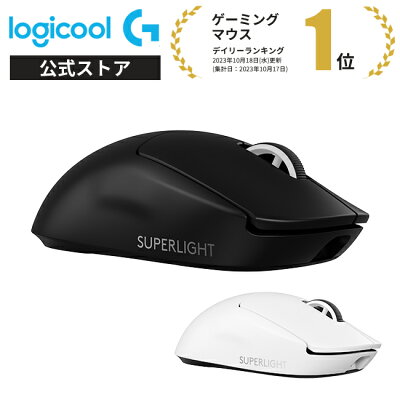
マウスは、わが家ではLogicool G PRO X SUPERLIGHT 2を使っています。とても軽くて動かしやすいので、フォートナイトのように素早く視点を動かすゲームにはかなり快適です。ただし価格は高めなので、最初から必須ではありません。まずは上の手ごろなマウスで始めて、子どもが本気で続けたいとなったタイミングで検討してもOKです。
 ポチップ
ポチップキーボードは、こだわりが出てきたら買い替えでもOK
キーボードは、最初はPCに付属するものや手ごろなゲーミングキーボードでも十分です。こだわりが出てきたら、打ちやすさや音の好みに合わせて買い替えてもOK。キーボードは触り心地の好みが分かれやすいので、できれば家電量販店などで実際に触ってから選ぶのもおすすめです。下のモデルは、わが家でも使っている定番のメカニカルキーボードです。
 ポチップ
ポチップ有線LANケーブル
意外と見落としがちですが、対戦ゲームは有線LANが基本です。Wi-Fiだと、大事な場面で回線が不安定になって「ラグで負けた…」ということが起きがち。ルーターからPCまで有線でつなぐだけで、対戦がぐっと安定します。規格は「CAT6」以上あれば十分なので、むずかしく考えず、設置場所に合う長さで手ごろなものを選べばOKです。下で紹介している商品はCAT7/CAT8表記ですが、家庭用ならCAT6以上でも十分なので、価格や長さで選んで大丈夫です。
 ポチップ
ポチップ③ あると快適な周辺機器
必須ではないけれど、あると遊びやすさや快適さがぐっと上がるアイテムです。予算に余裕が出てきたら、少しずつそろえていくのがおすすめです。
ヘッドセット(ボイスチャット用)
友だちや家族とボイスチャットをするなら、マイク付きヘッドセットがあると便利です。軽くて長時間つけても疲れにくいものを選んであげると、子どもも喜びます。有線タイプなら充電切れの心配もありません。
 ポチップ
ポチップマウスパッド
地味ですが、大きめのマウスパッドがあると操作精度が上がります。フォートナイトのように激しくマウスを動かすゲームでは、広い面積のものが快適。安価なので、最初にそろえてもいいアイテムです。
ゲーミングチェア(姿勢・疲れ対策)
長時間座ることが増えるので、姿勢が気になる方にはゲーミングチェアもおすすめです。普通の椅子より体を支えてくれるので、子どもの姿勢サポートにもなります。家族で共有することも多いので、ひとつあると便利です。

結局いくら?予算の合計目安
「ぜんぶそろえたら、いくらになるの?」が一番気になるところですよね。用途別に、PC本体+周辺機器の合計目安をまとめました。
| パターン | こんな家庭向け | 合計目安 |
|---|---|---|
| 最低限スタート | まずフォートナイトを遊べればOK | 約17〜22万円 |
| 後悔しにくい標準 | 長く使いたい・中学生以降も使いたい | 約21〜27万円 |
| 配信・編集も視野 | YouTube投稿や動画編集もしたい | 約30万円〜 |
「最低いくらで始められるか」と「後悔しにくい予算」を分けて考えると、わが家に合う金額が見えてきます。表の合計は、PC本体+必須の周辺機器(モニター・マウス&キーボード・有線LAN)をふくんだ目安です。まずは必須の4カテゴリから始めて、ヘッドセットやチェアは後から買い足すのも、よくある進め方です。
※すでにあるモニターを流用できる場合やセール時は、16〜20万円台前半で始められることもあります。逆に、人気モデルや繁忙期は価格が上がることもあるので、買う前に最新の価格を確認しておくと安心です。
※商品の価格や在庫は変わるので、購入前に必ず最新のスペック・保証内容を確認してくださいね。
わが家が実際にそろえたもの
わが家では、ゲーミングPC本体に加えて、144Hzモニター・ゲーミングマウス・有線LAN・ヘッドセット、そして配信用のマイクまで、少しずつそろえてきました。最初から全部そろえたわけではなく、「必要になったら買い足す」を繰り返してきた感じです。
実際にどんなPCを2台買って、どう使っているかは、こちらの体験談記事でくわしく公開しています。価格やリアルな使い心地も正直に書いているので、購入を迷っている方はあわせて読んでみてくださいね。

そもそもゲーミングPCがうちに必要なのか、というところから迷っている方は、子どもにゲーミングPCは必要?で判断ポイントをまとめています。マウスとヘッドセットは、おすすめマウス3選とヘッドセットの選び方でそれぞれ比較しました。
まとめ|必須4つから始めればOK
ゲーミングPCを始めるのに必要なものを、最後にもう一度おさらいします。
- 必須は「PC本体・モニター・操作機器(マウス&キーボード)・有線LAN」の4カテゴリ
- あると快適なのは「ヘッドセット・マウスパッド・チェア」
- PC本体で見るのはGPU・メモリ・SSDの3つだけ
- モニターは144Hz以上、回線は有線LANがおすすめ
- 合計の目安は最低限スタートなら約17〜22万円から。後から買い足してもOK
初めてのゲーミングPCは、そろえるものが多くて迷いますよね。でも、必須の4カテゴリさえ押さえれば、ちゃんとスタートできます。あとは子どもの遊び方に合わせて、少しずつ整えていけば大丈夫です。
「うちはどのくらいの予算になりそうかな?」と気になったら、まずは今のPCの価格帯をのぞいてみるところから始めてみてくださいね。実物の価格を見ると、わが家に合うラインがぐっとイメージしやすくなりますよ。
※まずは今の価格帯を見てみるだけでもOKです