
※本記事にはプロモーションが含まれます
「マイクラでプログラミングが学べるって聞くけど、無料でどこまでできるの?」
「いきなりお金をかける前に、まず試させてあげたい」
そんなふうに思ったことは、ありませんか?
わが家もそうでした。マイクラ好きの息子に「プログラミングにつながるなら」と思いつつ、いきなり有料スクールに入れるのは正直ためらいがありました。まずは無料で試して、本人が夢中になるか見てから——そう考える親御さん、多いのではないでしょうか。

- マイクラのプログラミングを無料で試す3つの方法
- 無料でできること・できないことの境界線
- 無料で進めやすい子・サポートがあると伸びる子の見分け方
- 有料スクールを検討するタイミングと失敗しにくい進め方
※無料体験のある教室のまとめは マイクラのプログラミング教室比較 にあります。
マイクラのプログラミングを無料で試す3つの方法
まず、言葉の関係を先に整理しますね。よく名前を聞く「教育版マインクラフト(Minecraft Education)」は実行環境、「MakeCode」はその中で使うプログラミングツール、動画は学習教材という関係です。
MakeCodeの編集画面はブラウザでも開けますが、作ったコードをマイクラの世界で動かすには、Minecraft Educationの利用環境が必要です。ここを押さえたうえで、お金をかけずに試す方法はこの3つです。
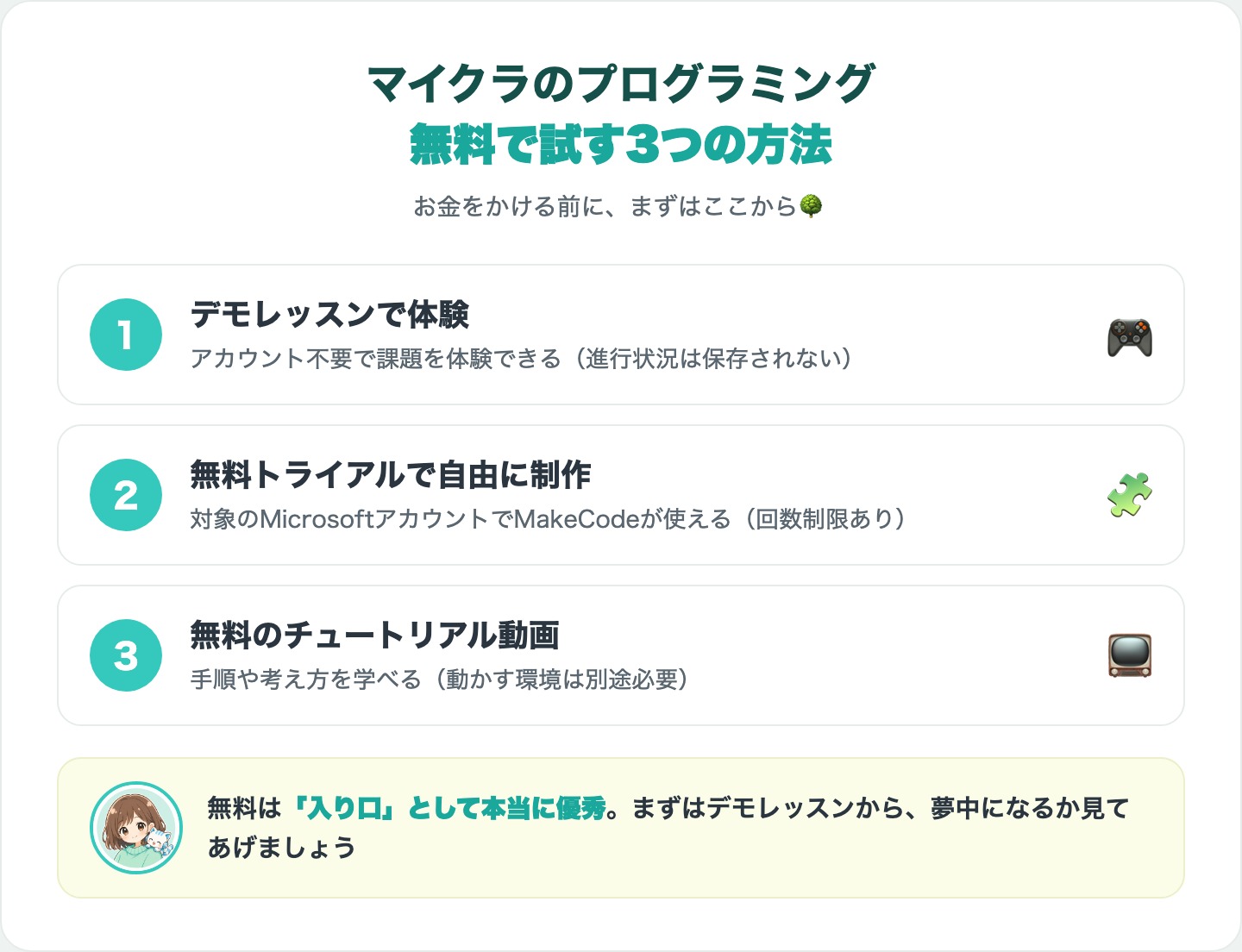
- デモレッスンで体験する(アカウント不要)
- 無料トライアルでMakeCodeを自由に使う
- 無料のチュートリアル動画で学ぶ
方法1:デモレッスンで体験する(アカウント不要)
Minecraft Educationには、アカウントがなくても試せるデモレッスンが用意されています。用意された課題に沿って、ブロックを組み合わせるようにコードを書く体験ができます。フル機能ではなく、終了時に進行状況は保存されませんが、0円で「自分で動かす」入り口に立てます。
方法2:無料トライアルでMakeCodeを自由に使う
対象となる学校・組織のMicrosoftアカウントがあれば、機能制限のない無料トライアルが利用できます。MakeCodeでドラッグ操作のプログラミングを自由に試せますが、サインイン回数に上限があります。最新の条件は公式サイトで確認してくださいね。
方法3:無料のチュートリアル動画で学ぶ
YouTubeなどには、無料で学べる解説がたくさんあります。手順や考え方を知るにはぴったりです。ただし、動画で学んだことを実際に動かすには、上で紹介した環境が別途必要になる点だけ覚えておいてください。
無料でできること・できないことの境界線
無料でもかなり遊べますが、続けていくと「ここから先は難しいな」という境界線が見えてきます。
無料でできるのは、主に「基礎に触れる」「まねして動かす」段階です。3つの方法でどこまでできるかを、表にまとめました。
| 方法 | できること | 主な制限 |
|---|---|---|
| デモレッスン | 用意された課題でコードを体験 | 保存不可・自由度が低い |
| 無料トライアル | MakeCodeで自由に制作 | 対象アカウント・回数制限あり |
| チュートリアル動画 | 手順や考え方を学べる | 動かすための環境は別途必要 |
つまずいたときに教えてくれる人がいないこと、そして次に何を学べばいいか道筋が見えないこと。わが家は、この2つで途中から止まってしまいました。
正直に言うと、わが家も無料だけで進めていた時期は、息子が「次どうすればいいかわからない」と飽きてしまったことがありました。ここが、無料の限界だと感じたポイントです。
「無料で進めやすい子」「サポートがあると伸びる子」の見分け方
無料と有料、どちらがいいかは、お子さんのタイプによります。わが家の実感では、こんな見分け方ができます。
- 無料で進めやすい子——自分で調べて試すのが好きなタイプ。動画を見て真似したり、うまくいかなくても工夫を楽しめる子
- サポートがあると伸びる子——「教えてもらえると伸びる」タイプ。一人だと飽きてしまうけれど、誰かに見てもらったり目標があると頑張れる子
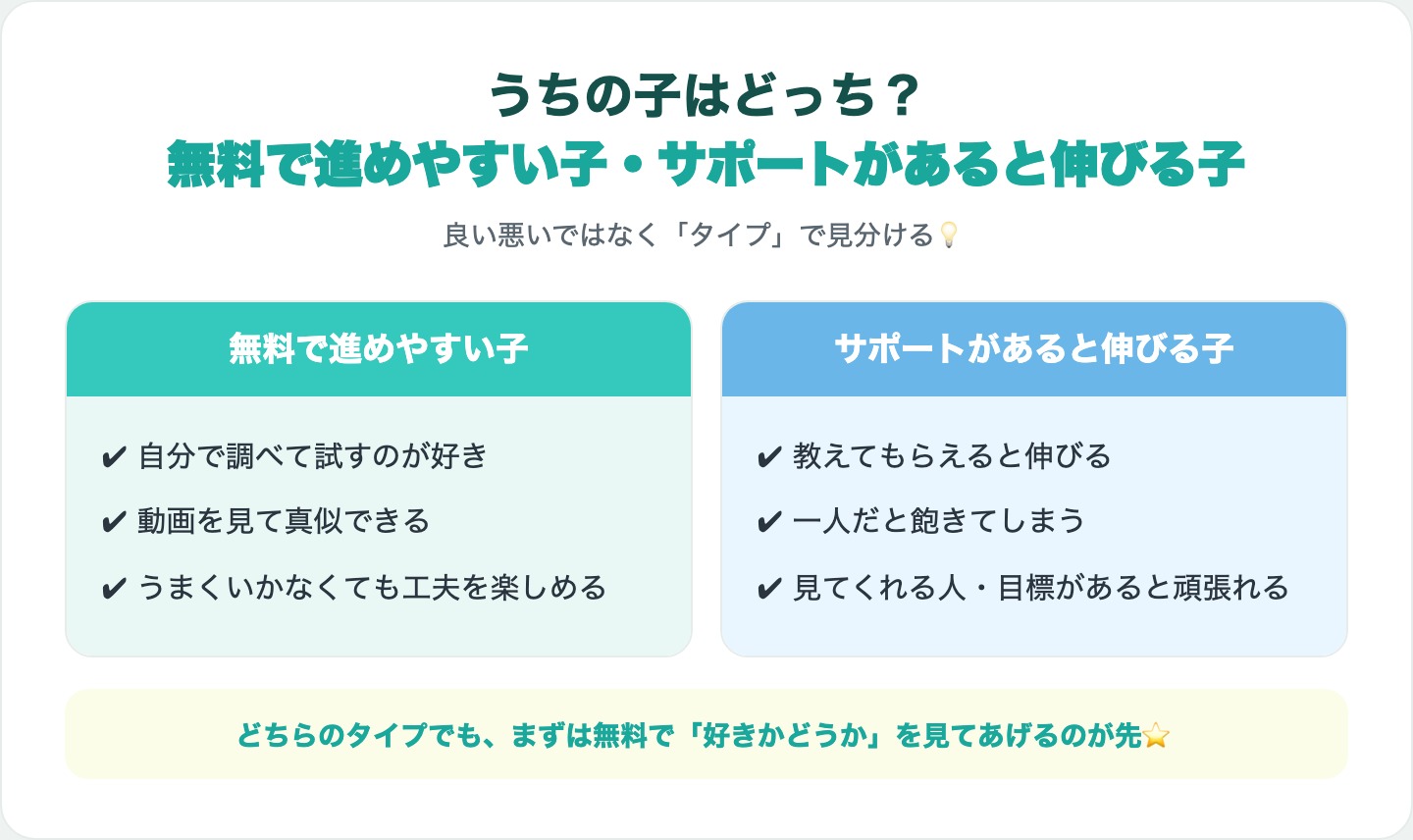
自分で調べて工夫できる子は、無料でもどんどん進めます。一方で、一人だと止まってしまう子は、伴走してくれる人がいるスクールのほうが続きやすいです。
どちらが良い・悪いではなく、「うちの子はどっちかな」という視点で見てあげるのがいちばんです。
有料スクールに進むなら|親目線の比較
「無料だと飽きてきた」「もっと本格的に学ばせたい」と感じたら、有料スクールを検討するタイミングです。
とはいえ、スクールもいろいろあって、どこがいいか迷いますよね。マイクラを使ったプログラミング教室を、料金や無料体験の有無など、親目線で比較した記事を用意しています。マイクラ以外も含めて幅広く見たい方は、ゲーム好きの子に合うプログラミング教室3選もあわせてどうぞ。
いきなり入会ではなく、まずは各社の無料体験から試すのが失敗しにくい進め方です。
※料金や無料体験の有無を親目線で比較しています
まとめ
- マイクラのプログラミングは、お金をかけずに「最初の体験」ができる
- まずはMinecraft Educationのデモレッスンから試してみる
- 完全無料のまま自由に作り続けられるわけではない(保存や回数に制限あり)
- 無料の限界は「教えてくれる人」と「次の道筋」がないこと
- 無料で進めやすいか、サポートで伸びるかは、お子さんのタイプで見分ける
- 有料に進むなら、まずは各社の無料体験から
マイクラのプログラミングは、お金をかけずに「最初の体験」ができます。まずはデモレッスンから試して、お子さんが夢中になるか見てあげてください。
そのうえで「もっと学びたい」となったら、有料スクールという次のステップがあります。大事なのは、無料か有料かではなく、お子さんの「好き」が続く方法を選んであげること。まずは今日、無料のデモレッスンを、お子さんと一緒に触ってみませんか?
※各社の無料体験からゆっくり試せます
無料で試したあと、教材やサポートのある学び方も気になったら、親子で試した様子が判断材料になります。デジタネを無料体験した親子の感想にまとめています。
5つの質問に答えるだけで、お子さんの「ゲームの好き」のタイプと、タイプに合った伸ばし方のヒントがわかります。メールアドレスなどの登録は不要です。
\ 5つの質問・登録不要でできます /