
※本記事にはプロモーションが含まれます
「ねぇママ、フォトナやりたい!友だちはスマホでやってるんだよ!」
「スマホでフォートナイトってできるの?どうやって入れるの…?」
お子さんからこんなふうに言われて、ちょっと戸惑ったことはありませんか?
フォートナイトといえば、SwitchやPS5、パソコンで遊ぶイメージが強いかもしれません。実はAndroidスマホでも遊べるのですが、少し前まではダウンロードの手順がとにかく面倒で、ゲームに詳しくない親にとってはかなりハードルが高かったんです。
でも、ここで朗報です。
2026年3月19日、フォートナイトがGoogle Playストアに復活しました。
以前のような面倒な手順は基本的に不要になり、対応している端末ならGoogle Playストアからインストールするだけで始められるようになりました。わが家はiPhoneなのでAndroid版は使っていませんが、いまの手順なら、ゲームに詳しくない親御さんでも迷いにくい流れになっています。
今回は、Androidスマホにフォートナイトをダウンロードする手順から、お子さんが安心して遊べるようにしておきたい安全設定まで、親御さん目線でひとつずつ丁寧にまとめました。
ぜひ、おうちのスマホを手元に置きながら読んでみてくださいね。

- 2026年3月にGoogle Playで配信再開されたことと、古い情報との違い
- おうちのスマホがフォートナイトに対応しているかの確認方法
- Google Playからフォートナイトをダウンロードする手順(4ステップ)
- お子さんが安全に遊ぶためのペアレンタルコントロール設定
- スマホ版フォートナイトで知っておきたい注意点
Androidにフォートナイトをダウンロードする手順
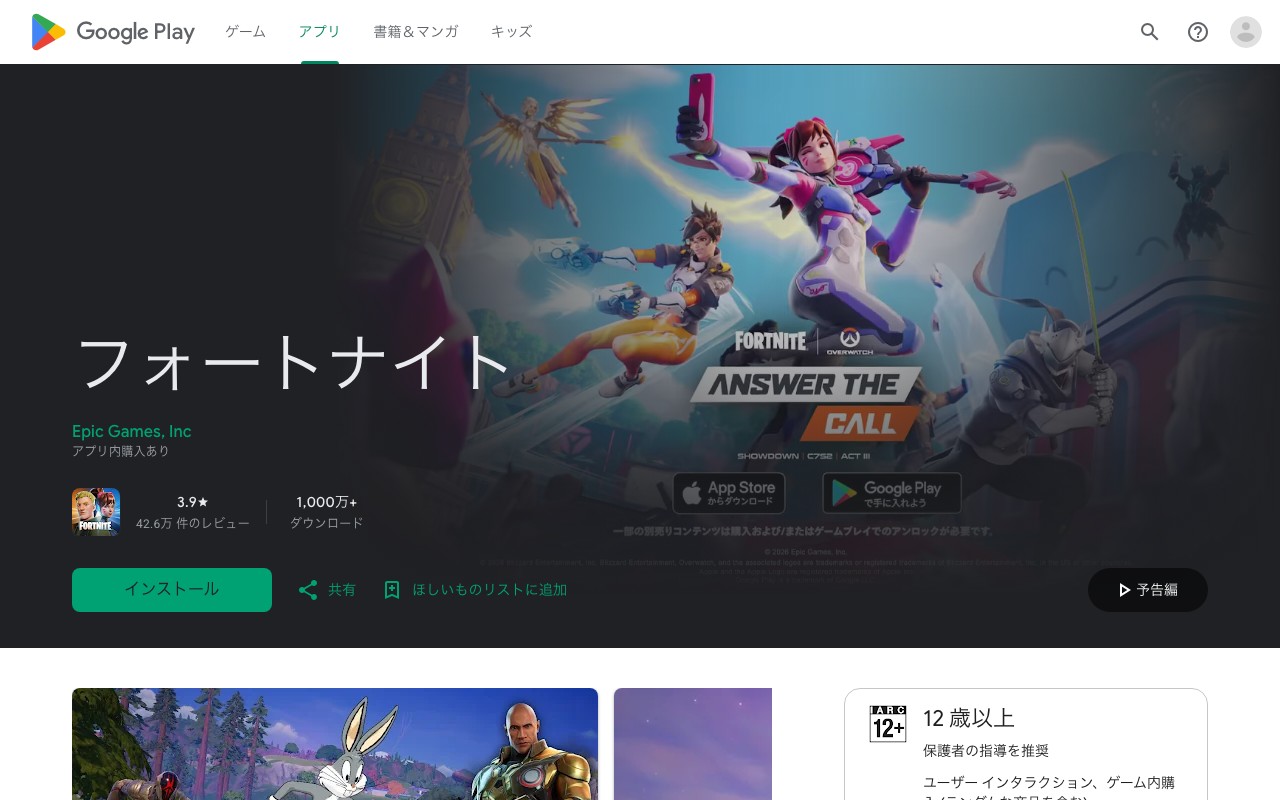
いよいよ本題、ダウンロードの手順です。Google Playストアに復活したおかげで、今はびっくりするほどかんたんになっています。全部で4ステップ、慣れれば5分もかかりません。
はじめる前に、この3つだけチェックしておくとスムーズです。
・Wi-Fiにつながっている
・スマホの空き容量が10GB以上ある
・Google Playで開発元が「Epic Games, Inc.」になっている(ニセモノ防止)
ステップ① Wi-Fiにつなぐ
フォートナイトのアプリサイズは約7.5〜10GBとかなり大きめです。モバイルデータ(4Gや5G)でダウンロードすると、通信量をものすごく消費してしまうので、必ずWi-Fi環境でダウンロードしてください。
おうちにWi-Fiがあれば、スマホがWi-Fiにつながっていることを確認するだけでOKです。画面の上のほうにWi-Fiマーク(扇型のアイコン)が出ていれば接続されています。
ダウンロードには数分〜十数分かかります。途中で止まってしまうと最初からやり直しになることもあるので、安定したWi-Fiにつないで、充電ケーブルにもつないでおくと安心です。
ステップ② Google Playストアを開く
スマホのホーム画面から「Playストア」のアイコンをタップして開きます。Androidスマホには最初から入っているアプリなので、特別な準備は必要ありません。
もし見つからない場合は、ホーム画面を上にスワイプしてアプリ一覧を表示し、「Play ストア」を探してみてください。三角形のカラフルなアイコンが目印です。
ステップ③ 「フォートナイト」を検索してインストール
Playストアの上にある検索バーに「フォートナイト」と入力して検索します。「Fortnite」と英語で入力しても出てきます。
検索結果に表示されたら、開発元が「Epic Games, Inc.」になっていることを確認してください。これが公式アプリです。確認できたら、「インストール」ボタンをタップしましょう。
インストールが始まると進行バーが表示されるので、完了するまでそのまま待ちます。容量が大きいので少し時間がかかりますが、のんびり待っていれば大丈夫です。
フォートナイトの類似アプリ(偽アプリ・攻略アプリなど)がPlayストアに表示されることがあります。必ず開発元が「Epic Games, Inc.」であることを確認してからインストールしてくださいね。
ステップ④ 初回起動とEpicアカウント連携
インストールが完了したら、「開く」ボタンをタップしてフォートナイトを起動します。初回起動時には追加データのダウンロードが入ることがあるので、引き続きWi-Fi環境で進めてください。
起動すると、Epicアカウントへのログインまたは新規作成を求められます。Epicアカウントとは、フォートナイトを遊ぶための無料のアカウントです。すでにSwitchやPS5でフォートナイトを遊んでいるお子さんなら、同じアカウントでログインすれば、スキンやレベルなどのデータをそのまま引き継げます。
初めてフォートナイトを遊ぶ場合は、「アカウントを作成」を選びましょう。メールアドレスと生年月日を入力するだけで作れます。お子さんが小さい場合は、保護者のメールアドレスで作成するのがおすすめです。
Epicアカウントの連携ポイント:
・他の機種(Switch・PS5・PC)とデータを共有するにはEpicアカウントが必要
・ログイン方法は「メール」「PlayStation」「Nintendo」「Google」など複数から選べる
・お子さんの年齢や地域によっては、一部の機能に制限がかかります(Cabined Accountについては後で説明します)
ログインが完了すれば、もうフォートナイトで遊べる状態です。ここまでの作業、特に難しいことはなかったと思います。Google Playストアに復活してくれたおかげで、普通のアプリと変わらない流れでインストールできるようになったのは本当にありがたいですよね。
うちのスマホで動く?対応機種をチェックしよう
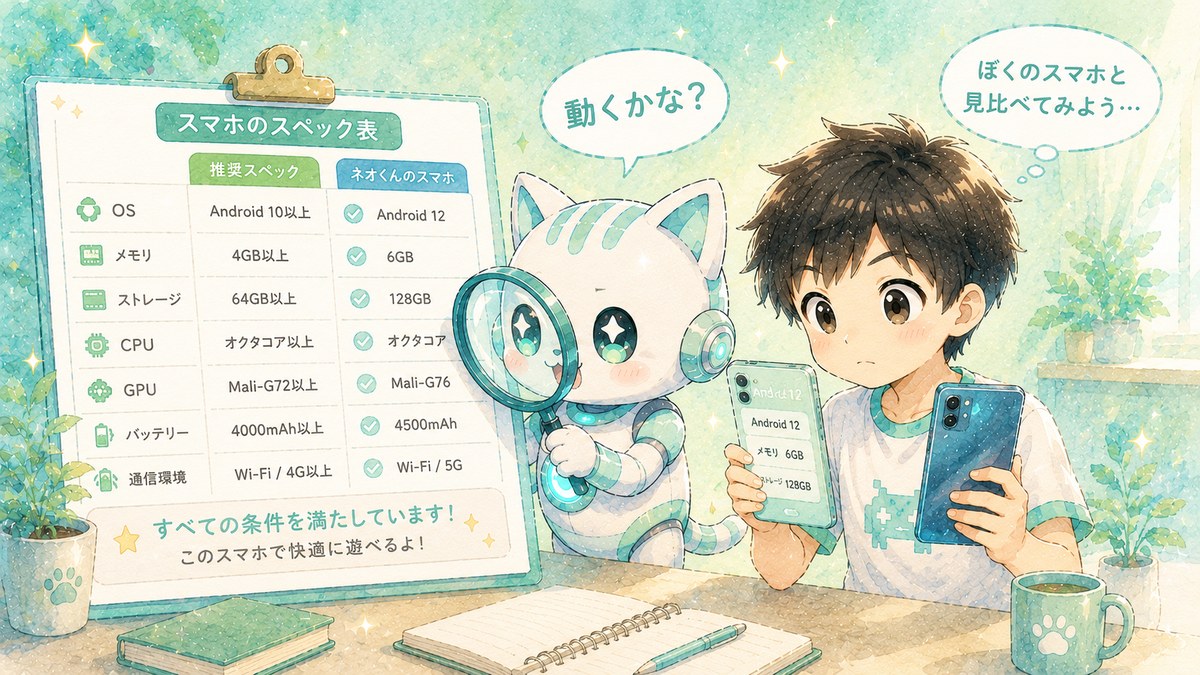
さきほどの手順でGoogle Playに「インストール」ボタンが表示されたなら、そのスマホは対応しているということなので、ここは読み飛ばしても大丈夫です。もし「お使いの端末は対応していません」と出てしまった方は、このあとの内容で原因を確認してみてくださいね。
フォートナイトはかなり高性能なゲームなので、古いスマホだとうまく動かない場合があります。Android版を遊ぶために必要なスペックは、次のとおりです。
Android 10以上 / 64bit ARM64プロセッサ / RAM 4GB以上
ストレージの空き容量は約7.5〜10GB必要です。
さらに対応GPU(Adreno 530以上、Mali-G71 MP20以上など)も必要ですが、細かい型番がわからない場合は、Google Playでフォートナイトが表示されてインストールできるかどうかで判断するのが一番かんたんです。
「Android 10.0以上」とか「RAM 4GB」と言われても、ピンとこない方が多いと思います。大丈夫です。確認はとてもかんたんにできますよ。
スマホのスペックを確認する方法
お手元のスマホで、「設定」アプリを開いてみてください。「デバイス情報」や「端末情報」というメニューがあるはずです(機種によって名前が少し違います)。
その中に「Androidバージョン」と「RAM(メモリ)」の項目があるので、そこを見れば確認できます。Androidバージョンが10.0以上で、RAMが4GB以上あれば、基本的にフォートナイトは動くと考えて大丈夫です。
確認手順:
「設定」→「デバイス情報(端末情報)」→「Androidバージョン」と「RAM」をチェック
ちなみに、2021年以降の中価格帯以上のスマホなら対応している可能性は高いです。Galaxy、Xperia、AQUOS、Pixelなどの主要メーカーのスマホなら、ここ数年のモデルであればまず問題ないでしょう。ただし、低価格モデルや古いタブレットでは非対応の場合もあるので、心配な方はGoogle Playで実際にインストールできるか試してみるのが確実です。
対応していない場合はどうする?
もしおうちのスマホが古くて対応していない場合でも、あきらめる必要はありません。フォートナイトはNintendo SwitchやPS4/PS5、パソコンでも遊べます。特にSwitchは小中学生のあいだで一番人気の機種で、操作もしやすいのでおすすめです。
対応機種についてもっと詳しく知りたい方は、こちらの記事も参考にしてみてください。
始める前にやっておきたい安全設定
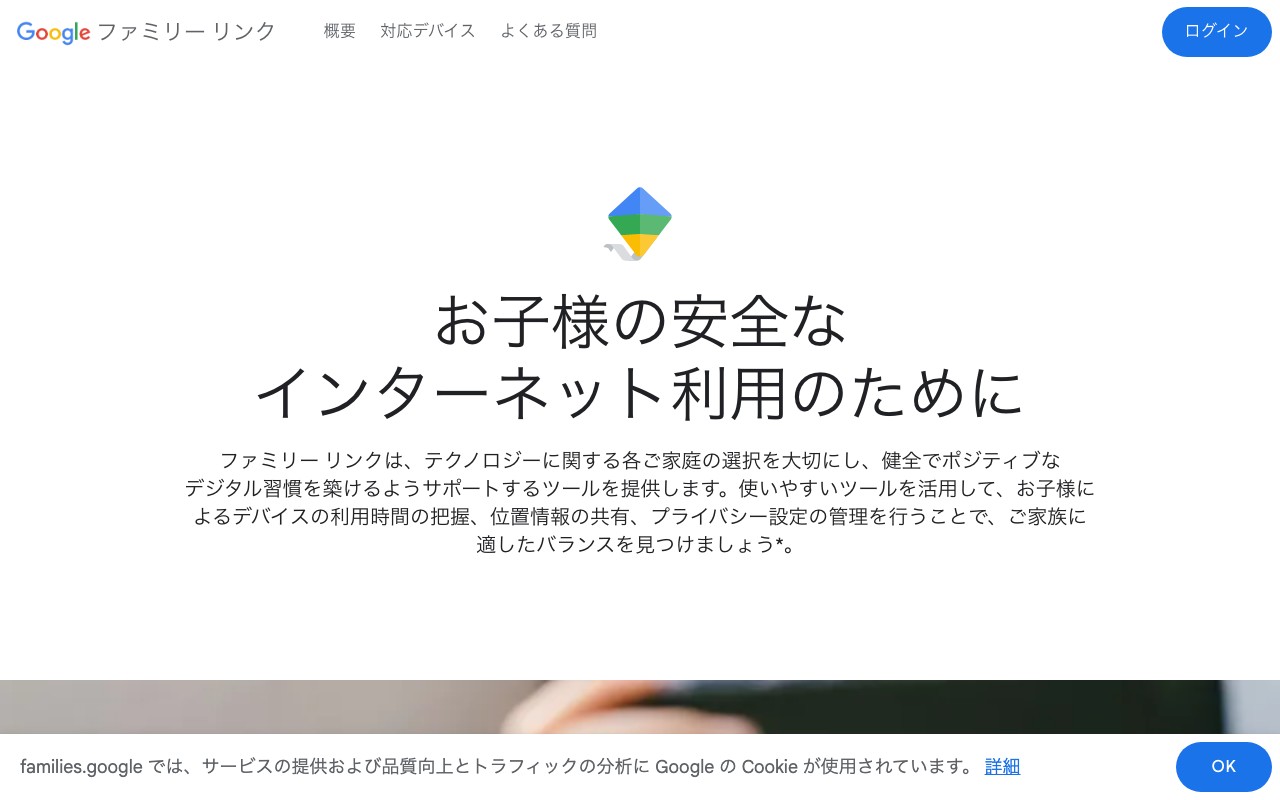
ダウンロードが終わって「さぁ遊ぼう!」となる前に、ぜひやっておいてほしい安全設定があります。お子さんがトラブルなく楽しめるように、保護者としてできることを先に整えておきましょう。
設定は全部で3つ。どれも数分で終わるものばかりなので、最初に一回だけやっておけば安心です。
① Googleファミリーリンクの設定
Googleファミリーリンクは、Googleが提供している無料の保護者管理アプリです。お子さんのスマホにどのアプリを入れていいか、どれくらいの時間使っていいかを、保護者のスマホから管理できます。
もしお子さん専用のスマホやタブレットにフォートナイトを入れる場合は、ファミリーリンクを使っておくと安心です。アプリのダウンロードに保護者の承認が必要になるので、知らないアプリを勝手にインストールされる心配がなくなります。
また、ファミリーリンクには「利用時間の制限」機能もあります。「フォートナイトは1日1時間まで」のようにアプリごとの時間制限を設定できるので、ゲーム時間の管理にも役立ちます。わが家でもこの機能にはとても助けられています。
ファミリーリンクでできること:
・アプリのインストールに保護者の承認を必須にする
・アプリごとの利用時間制限
・使用状況レポートの確認
・Google Playでの購入制限(課金防止)
② フォートナイト内のペアレンタルコントロール(6桁PIN)
フォートナイトには、ゲーム内にも独自のペアレンタルコントロール機能が備わっています。初回起動時に設定を促されることもありますが、後から設定することも可能です。
設定方法はかんたんで、フォートナイトのメニューから「設定」→「ペアレンタルコントロール」へ進み、6桁のPINコード(暗証番号)を設定するだけです。このPINを知っている人(つまり保護者)だけが設定を変更できるようになります。
ペアレンタルコントロールでは、次のような項目を管理できます。
管理できる項目:
・テキストチャットのオン/オフ(見知らぬ人とのやりとりを制限)
・ボイスチャットのオン/オフ(音声での会話を制限)
・フレンドリクエストの許可/制限
・課金の制限(V-Bucksの購入を制限)
・プレイ時間の通知
特にボイスチャットとテキストチャットの設定は、お子さんの年齢に合わせて必ず確認しておきたいポイントです。「うちの場合はどうすれば?」と迷ったら、下の目安を参考にしてみてくださいね。
小学生なら
ボイスチャットOFF/テキストチャットOFF/フレンドは知っている人だけ
中学生なら
ボイスチャットはフレンドのみ/課金は保護者の承認制
高校生なら
課金ルールと利用時間だけ、親子で確認しておく
「設定の前に、まずは親子のルールだけ先に決めておきたいな」という方は、こちらの記事もあわせて読んでみてくださいね。
③ Epicの「Cabined Account」って何?
聞き慣れない言葉だと思いますが、これはEpic Gamesが設けている「子ども向けの機能制限つきアカウント」のことです。英語で「制限された」という意味のCabinedという言葉が使われています。
お子さんの年齢やお住まいの国・地域によっては、Epicアカウントが自動的にCabined Accountになります。具体的には、テキストチャットやフレンドリクエストなどの一部の機能が初期状態で制限されるようになっています。
これは子どもの安全を守るためのしくみなので、お子さんのアカウントに制限がかかっている場合はそのまま受け入れておくのがよいでしょう。保護者がEpicの公式サイトから同意手続きをすることで、一部の制限を解除することもできます。
Cabined Accountの制限内容は、ペアレンタルコントロールの設定と重なる部分もあります。難しく考えなくても、6桁PINのペアレンタルコントロールを設定しておけば、基本的な安全対策はカバーできます。まずはそちらを優先して設定しておけば安心です。
Androidでフォートナイトが遊べるようになった!(2026年3月〜)

フォートナイトは世界中で大人気のバトルロイヤルゲームですが、実はAndroidスマホでの扱いにはちょっと複雑な歴史があります。
2020年、フォートナイトの運営元であるEpic GamesとGoogleの間で、アプリ内課金の手数料をめぐるトラブルが起き、フォートナイトはGoogle Playストアから削除されてしまいました。それ以来、Androidで遊びたい場合は、Epic Gamesの公式サイトから直接ファイルをダウンロードして手動でインストールする「サイドロード」という方法を使うしかなかったんです。
この方法、正直に言ってかなり面倒でした。「提供元不明のアプリを許可」といったスマホの設定変更が必要で、ゲームに詳しくない保護者にとっては不安が大きかったですよね。わが家でも「これ本当に大丈夫なの…?」と心配になったのを覚えています。
Epic GamesとGoogleの長年の争いが解決に向かい、2026年3月19日からフォートナイトがGoogle Playストアで再び配信されるようになりました。Epic Games公式でも、この日からGoogle Playでの配信再開が案内されています。これにより、普通のアプリと同じようにGoogle Playからダウンロードできるようになっています。もちろん基本プレイ無料です。
ちなみに、Google Play以外にも「Epic Games Storeアプリ」を通じてインストールする方法もあります。ただ、Google Playのほうが圧倒的にかんたんなので、特別な理由がなければGoogle Playからダウンロードするのがおすすめです。
ネットで「Android フォートナイト ダウンロード」と検索すると、「APKファイルを手動でインストールする」という情報がたくさん出てきます。以前はEpic Games公式サイトからアプリを入れる方法が主流でしたが、現在はGoogle Playからのインストールが一番かんたんです。特別な理由がなければ、まずはGoogle Playを使いましょう。「サイドロード」「提供元不明のアプリを許可」といった手順が書かれている記事は、Google Play復活前の情報の可能性があります。
スマホ版フォートナイトで知っておきたいこと
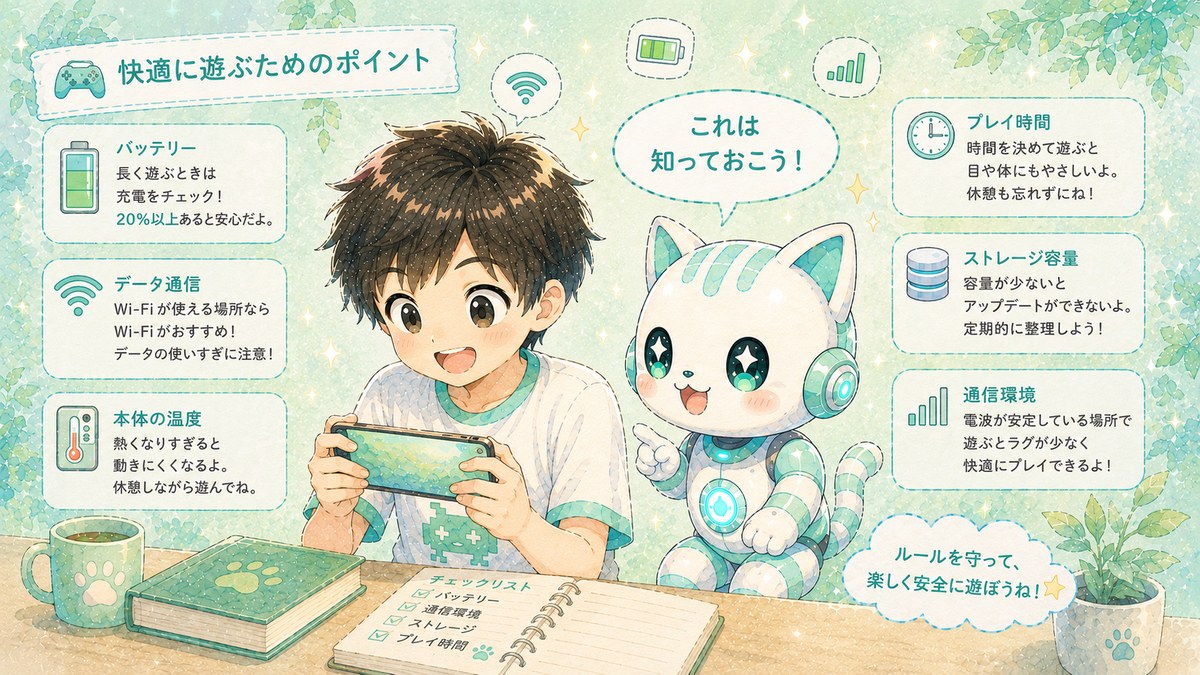
無事にダウンロードできたら、いよいよお子さんがスマホでフォートナイトを楽しめるようになります。ただ、スマホならではの特徴もいくつかあるので、遊び始める前に知っておくと安心なことをまとめておきますね。
バッテリーの消耗が早い
フォートナイトはかなり処理の重いゲームなので、スマホのバッテリーをとても消費します。フル充電の状態からでも、1〜2時間のプレイでバッテリーがかなり減ることがあります。
充電しながらのプレイはスマホが熱くなりやすいので、あまりおすすめできません。「充電が◯◯%になったら終わり」というルールを決めておくと、自然とプレイ時間の管理にもなって一石二鳥です。
動作が重いときはグラフィック設定を下げる
スマホでプレイしていて「動きがカクカクする」「画面が止まる」と感じたら、グラフィック設定を見直してみてください。フォートナイトの設定メニューから「映像」の項目に進むと、画質やフレームレートを調整できます。
画質を「低」や「中」に下げると、見た目はすこしシンプルになりますが、動作がなめらかになってプレイしやすくなります。お子さんに「画質落としたら動きやすくなるよ」と教えてあげると、自分で調整できるようになりますよ。
「3Dグラフィック」を低〜中、「フレームレート」を30FPSにすると、多くのスマホで安定してプレイできます。お子さんが「重い」と言ったら、まずこの2つを確認してみてください。
画面が小さいので慣れが必要
スマホの画面はテレビやモニターに比べるとかなり小さいので、最初は操作に戸惑うかもしれません。画面上のボタンを親指でタップしながらプレイすることになるため、慣れるまでは少し難しく感じるお子さんもいるでしょう。
ただ、フォートナイトのスマホ版はタッチ操作に最適化されているので、プレイしているうちにだんだん慣れていきます。最初のうちは「練習モード」や「クリエイティブモード」で、操作に慣れる時間を取るとよいかもしれません。
Switchとスマホ、どっちがいいの?
お子さんからスマホ版フォートナイトをせがまれたとき、「うちにはSwitchもあるけど、どっちがいいの?」と迷う方もいるのではないでしょうか。
結論から言うと、Switchのほうが操作しやすく、画面も大きいので、快適にプレイできます。コントローラーで操作できるので、小さなお子さんでも直感的に遊びやすいです。
一方で、スマホ版には「いつでもどこでも手軽に遊べる」というメリットがあります。たとえば待ち時間にちょっと遊んだり、おうちにSwitchがないお友だちの家で一緒に遊んだりするときには、スマホ版があると便利です。
わが家は最初はSwitchで始めて、今はパソコンで遊ぶことが多いです。家ではSwitch、外ではスマホと使い分けたい場合も、同じEpicアカウントでログインすれば、どちらの端末で遊んでもデータは共有されるので、使い分けがしやすいですよ。
スマホ版 vs Switch版:
・操作のしやすさ:Switch(コントローラー操作で安定)
・画面の大きさ:Switch(テレビ接続もできる)
・手軽さ:スマホ(どこでもサッと遊べる)
・データ共有:同じEpicアカウントでどちらも遊べる
・おすすめの使い方:おうちではSwitch、外出先はスマホがベスト
課金(V-Bucks)について
フォートナイトは基本プレイ無料のゲームですが、ゲーム内の「V-Bucks(ブイバックス)」というお金を使って、キャラクターの見た目(スキン)やエモート(ダンス)を買うことができます。バトルの強さには影響しないので、課金しなくてもゲームは十分に楽しめます。
ただし、お子さんが「あのスキンほしい!」と言ってくることはほぼ間違いないので、課金のルールはあらかじめ家庭で話し合っておくのがおすすめです。「お小遣いの範囲で」「誕生日やクリスマスだけ」など、ルールを決めておくと親子ともにストレスが減ります。
先ほど紹介したペアレンタルコントロールの6桁PINを設定しておけば、お子さんが勝手に課金してしまうのを防げます。また、Google Playの購入制限設定も併用すると、より安心です。
よくあるつまずきと解決のヒント
最後に、つまずきやすいポイントを3つだけまとめておきます。「あれ?」と思ったときに見返してみてくださいね。
・Google Playにフォートナイトが出てこない
→ 端末が非対応か、地域・年齢制限がかかっている可能性があります。
・インストールできない/途中で止まる
→ 空き容量の不足や、Wi-Fiが不安定なことが多いです。
・ログインできない
→ Switchなどですでに使っているEpicアカウントがないか確認してみてください。
まとめ:Androidなら、もうかんたんにフォートナイトが始められる
ここまでお読みいただき、ありがとうございます。
少し前までは、Androidでフォートナイトを遊ぶには面倒な手順が必要でした。でも2026年3月にGoogle Playストアに復活したことで、普通のアプリと同じ感覚でインストールできるようになっています。
「スマホで本当にできるの?」「設定が難しそう…」と感じていた方も、やってみると意外とかんたんだったのではないでしょうか。
- 2026年3月19日にGoogle Playストアにフォートナイトが復活
- Google Playで検索 → インストールするだけでOK(基本プレイ無料)
- 対応条件はAndroid 10以上・RAM 4GB以上・対応GPU搭載・容量7.5〜10GB
- ダウンロードはWi-Fi環境で行うのがおすすめ
- ペアレンタルコントロール(6桁PIN)は必ず設定しておく
- Google Playからのインストールが一番かんたん。特別な理由がなければAPK不要
お子さんが「フォトナやりたい!」と言ったとき、保護者としてはどうしても不安がありますよね。でも、安全設定をきちんとしておけば、スマホでも安心して遊ばせてあげられます。
まずは今日、Google Playで「フォートナイト」と検索して、「インストール」ボタンが表示されるかを確認してみてください。表示されたら対応している証拠です。あとは、ダウンロードする前に親子で「遊ぶ時間・チャット・課金」の3つだけ決めておくと安心して始められますよ。
「遊ぶ時間・チャット・課金」のルールを親子で決めておきたい方は、無料の「おやくそくノート」も使ってみてくださいね。書き込みながら、自然とおうちのルールが決められます。
お子さんの「やりたい!」という気持ちに、親としてちゃんと応えてあげられたら、それだけでお子さんはすごくうれしいはずです。
※ この記事の情報は2026年5月時点のものです。Google PlayでのフォートナイトのダウンロードやEpic Gamesの仕様は随時変更される可能性があります。最新の情報はEpic Games公式サイトでご確認ください。
設定や家庭のルールを確認できたら、まずは安心して遊ぶことを大切に。さらにゲーム好きを広げたいときは、ゲーム好きな子の「好き」から選ぶガイドで、英語で話す・プログラミングで作るなどの入口を紹介しています。